


| |
ITヘルプデスクチームは、組織の従業員から提出されたリクエストを扱う責任を持った、技術担当者によって構成されています。 ITヘルプデスクチームに所属する各々の技術担当者は、役割を割り当てられ、アプリケーション上で特定の役割を果たします。 もし組織が複数のサイトに展開されている場合、サイトを技術者に関連付けることができます。 サイトの関連付けは、技術担当者が担当していないほかのサイトの情報を見ることを制限します。
他、技術担当者を特定の技術担当者グループ.に割り当てることができます。 技術担当者のグループ分けは、リクエストのカテゴリ分け、特定のグループに割り当てを容易にします。
技術担当者設定ウィザードを開くには、
ServiceDesk Plus管理者のユーザ名とパスワードでServiceDesk Plusにログインします。
管理タブをクリックします。
ユーザブロック -> 技術担当者アイコン をクリックします。 技術担当者を追加、編集、削除できる技術担当者リストビューページが開きます。
メモ:
もし複数のサイト(デフォルト設定のコピーあるいはカスタム設定など、関連のある設定のサイト)がアプリケーションで設定されている場合、技術担当者リストビューにサイトに関連付けドロップダウンが表示されます。
サイト管理者としてログインしている場合、担当サイト内で技術担当者の追加・編集・削除を行う権限があります。
このセクションでは次のトピックについて説明します。
パスワードの変更
ログイン権限の追加/削除
手動で技術担当者を追加するには、
技術担当者リストビューで新規技術担当者の追加をクリックします。
名前や社員番号などといった、技術担当者の個人情報を入力します。 (名称は必須フィールド)。
Eメールアドレス、電話番号、携帯電話番号、SMSのアドレスなどの連絡先情報を入力します。
技術担当者の時給を入力します。
技術担当者の所属する部署名を選択し、役職を入力します。
サイトが既に設定してある場合、技術担当者のサイトブロックが表示されます。 サイト一覧には、設定されたサイトが表示されています。 サイトと技術担当者を関連付けるには、サイトを選択してから >>ボタンをクリックします。 選択されたサイトが、割り当てサイトにリストされます。
メモ: 技術担当者がどのサイトにも割り当てられない場合、デフォルトでは技術担当者はどのサイトにも関連付けられていない状態となります。
設定された技術担当者グループは、利用可能なグループカラムにリストされています。 グループと技術担当者を関連付けるには、グループを選択してから >>ボタンをクリックします。 選択されたグループが、割り当てグループにリストされます。
技術担当者追加フィールドを設定していた場合、同様に追加技術担当者詳細ブロックに表示されます。 追加フィールドの関連する値を入力します。
技術者にサービスリクエストの承認をさせる場合、サービスリクエスト承認者のチェックボックスにチェックします。 サービスリクエストを技術担当者が承認/却下するためのメールが技術担当者に送られます。
また、購買注文書承認者のチェックボックスをチェックすることで、技術担当者に購買注文書の承認権限を持たせることも可能です。 依頼者が承認可能な金額を承認制限に入力します。 購買注文書を技術担当者が承認/却下するためのメールが技術担当者に送られます。
メモ: サービスリクエスト承認者、購買注文書承認者のいずれか又は両方にチェックされていると、技術担当者のEメールアドレスは必須となります。
この技術担当者のログインを有効にするチェックボックスを選択します。 ログイン情報ブロックが表示されます。
技術担当者のログイン名とパスワードを入力します。 パスワードの再入力フィールドにもう一度パスワードを入力します。 ログイン名とパスワードは必須フィールドです。 また、ログイン名は各技術担当者で一意である必要があります。
技術者のドメインをドロップダウンから選択します。
技術担当者に割り当てられるべき役割を選択します。 役割は技術担当者の様々なモジュールに対する権限を定義します。
管理者権限を有効化する(SDAdmin): この役割を持つ技術担当者は全てのモジュールに対して完全なアクセス権限を持ちます。 管理者だけが「管理」タブにアクセスできます。
メモ: サイト管理者でログインした場合、当オプションは存在しません。
サイトの管理者権限を有効化する(SiteAdmin): この役割を持つ技術担当者は、選択されたサイトへの完全な管理権限を与えられます。 サイト管理者は、担当するサイトに関する全ての管理設定を行うことができます。
カスタム権限を有効化する: 設定された役割は、利用可能な役割カラムにリストされています。 役割を割り当てるには、1つ以上の役割を利用可能な役割カラムから選択し、 >> をクリックします。 選択された役割が、割り当てられた役割カラムに表示されます。
技術担当者のログイン権限を有効化する際、技術担当者にDesktop Centralログインアクセスと、DC役割を与えることができます。 DC役割はDC管理者とDCゲストです。 デスクトップ管理機能を有効化するチェックボックスを選択し、技術担当者に与えるどちらかの役割を選択します。 技術者がServiceDesk Plusにログインすると、デスクトップ管理ドロップダウンメニューが表示されます。このメニューから、技術担当者はデスクトップ管理機能をServicedesk PlusのWebコンソールから実行できます。この機能は日本語版は未対応です。
APIキーの情報は、ServiceDesk Plus と REST API またはDesktop Central との連携に必要です。 APIキーは2つのアプリケーション間の認証メカニズムとして機能します。
APIキーを生成するには、生成リンクをクリックしてください。 キーの有効期限を設定できます。 技術担当者のキーが生成済みの場合、再生成リンクが表示されます。
保存ボタンをクリックします。 さらに続けて技術担当者を追加するには、保存/新規追加ボタンをクリックします。 後で技術担当者にログインアクセスを作成する場合は、ログイン情報を指定せずに情報を保存することもできます。 ステップ10でオペレーションを止め、保存をクリックしてください。 技術担当者情報の編集にて、ログイン情報を変更することができます。
新規技術担当者の追加を途中で止める場合は、キャンセルをクリックして技術担当者リスト画面に戻ります。
一般的には、ユーザは、Active Directory、LDAP、CSVファイルからインポートします。 インポートしたユーザは、管理タブ -> 依頼者ページに一覧表示されます。 依頼者一覧から、依頼者を技術担当者に変更することができます。 技術担当者に変更するには、技術担当者に変更ボタンをクリックして、サイトやサポートグループの割り当て、アクセス権限の設定などをおこなってください。
技術担当者のログイン情報たパスワードを追加/削除する場合は、技術担当者情報の編集ページを開いてください。
技術担当者情報を編集するには、
編集する技術担当者の編集アイコン をクリックします。
個人情報、連絡情報、コスト情報、部署情報ブロックから情報を編集します。 技術担当者のサイトやグループの割り当てやその解除もできます。
保存ボタンをクリックします。 技術担当者の編集中に、新規技術担当者を追加したい場合は、変更後に保存をクリックする代わりに保存/新規追加ボタンをクリックします。 キャンセルするには、キャンセルをクリックします。
パスワードの変更
技術担当者の編集画面から、パスワードを変更できます。
パスワードフィールドの横にある、パスワードのリセットリンクをクリックしてください。
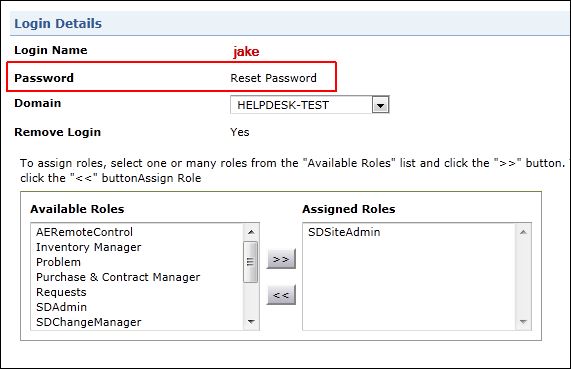
パスワードのリセットポップアップウィンドウが開きます。新規パスワードフィールドに新しいパスワードを入力してください。
パスワードのリセットをクリックします。 変更しない場合は、キャンセルをクリックします。
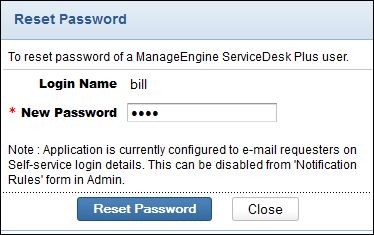
管理タブ -> 通知ルール -> 依頼者への通知 -> セルフサービスポータルのログイン情報を依頼者にメールで通知項目を有効にしている場合は、依頼者にメールで通知が送信されます。
技術担当者の編集フォームを保存します。
ログイン権限の追加/削除
技術担当者の編集画面から、ログイン権限の追加や削除ができます。
ログイン権限の追加
技術担当者にログイン権限を追加するには、 ログイン情報と役割を追加ページを参照してください。
ログイン権限の削除
ログイン情報ブロックで、ログインの削除の横にあるはいをクリックしてください。 確認ダイアログが表示されます。
続行するには、OKをクリックします。 削除をやめる場合は、キャンセルをクリックします。
技術担当者の編集フォームを保存します。
技術担当者ににワークステーションを関連付け
ワークステーションを関連付ける技術担当者の情報ページを開きます。
ワークステーションの関連付けをクリックします。 ワークステーションの関連付けウィンドウが表示されます。 デフォルトでは、アプリケーションに登録されているすべてのワークステーションが、ワークステーション一覧に表示されます。 未割り当てのみ表示リンクをクリックすることで、誰にも割り当てられていないワークステーションを表示することができます。
メモ: 未割り当てのみ表示リンクは、割り当てられたものののみ表示リンクに変わります。
ワークステーションを割り当てるには、1つ以上のワークステーションをワークステーション一覧から選択し、 >> をクリックします。 選択されたグループが、割り当てられたワークステーションにリストされます。
保存ボタンをクリックします。
技術担当者からワークステーションを分離
ワークステーションを関連付けを解除する技術担当者の情報ページを開きます。
ワークステーションの関連付けをクリックします。 ワークステーションの関連付けウィンドウが表示されます。 デフォルトでは、アプリケーションに登録されているすべてのワークステーションが、ワークステーション一覧に表示されます。 割り当てられたワークステーションリストには、技術担当者に割り当てられているワークステーションが表示されます。
すべて分離ボタンをクリックします。 ワークステーションが技術担当者から分離されます。
技術担当者を依頼者に変更するには、
技術担当者一覧から依頼者に変更する技術担当者のチェックボックスを有効にします。
アクションをクリックします。
依頼者に変更オプションを選択します。 確認ダイアログボックスが表示されます。
続行するには、OKをクリックします。 選択した技術担当者は依頼者に変更され、依頼者リストに表示されます。
このオプションを利用して、複数の技術担当者にサイトを割り当てることができます。 サイトを関連付けずに技術担当者を追加したら、技術担当者一覧からサイトを関連付けることができます。
サイトを関連付ける技術担当者のチェックボックスを有効にします。
アクションをクリックします。
サイトに技術担当者を関連付け オプションを選択します。 資産の追加ウィンドウが開きます。
レポートを作成したい期間を選択します。
製品の関連付けボタンをクリックします。 技術担当者の割り当てが変更します。
このオプションを利用して、複数の技術担当者にサイトを割り当てることができます。
技術担当者一覧から依頼者に変更する技術担当者のチェックボックスを有効にします。
アクションをクリックします。
サイトから関連付けを解除 オプションを選択します。 資産の追加ウィンドウが開きます。
レポートを作成したい期間を選択します。
すべて分離ボタンをクリックします。 確認ダイアログボックスが表示されます。
続行するには、OKをクリックします。 技術担当者の割り当てが変更します。
メモ: サイトから技術担当者の関連付けを外すと、そのサイトに関連付けられているSLA、業務ルール、グループから彼らのトレースが削除されます。
技術担当者を削除するには、
技術担当者一覧から削除する技術担当者のチェックボックスを有効にします。
削除ボタンをクリックします。 確認ダイアログボックスが表示されます。
進めるには、OKをクリックします。 技術担当者が削除されます。
メモ: 現在ログインしている技術担当者には削除アイコンは表示されません。 技術担当者を削除するには、別の技術担当者でログインして削除してください。 また、管理者権限をもつ技術担当者は、同じく管理者権限をもつ技術担当者によってのみ削除できます。
| |