


| |
ServiceDesk Plusに依頼者を追加したり、セルフサービスポータルサイトへのアクセス権限を付与することができます。
依頼者の設定ページを表示するには、
ServiceDesk Plus管理者のユーザ名とパスワードでServiceDesk Plusにログインします。
管理タブをクリックします。
ユーザブロック -> 依頼者 アイコンをクリックします。 利用可能な依頼者がリスト表示されます。 依頼者の追加/編集/削除が可能です。
依頼者の追加
依頼者を追加する方法は3つあります。
Active Directoryから依頼者をインポート
CSVからインポート
アプリケーションから新規依頼者を追加
アプリケーションから新規依頼者を追加
リクエストリストページから、新規依頼者の追加リンクをクリックします。 依頼者の追加フォームが表示されます。
個人情報ブロックに、依頼者の名称(フルネーム)と社員IDを入力します。 (名称は必須フィールド)。 説明フィールドに依頼者についての情報を入力します。
連絡先情報ブロックにメールアドレスを入力します。 依頼者の電話番号と携帯電話番号を入力します。
部署情報ブロックにて、コンボボックスからサイトと部署名を指定します。 依頼者が表示可能なリクエストの範囲を「担当リクエストの未表示」、「所属部署からのリクエストを表示」、「所属サイトからのリクエストを表示」から選択することができます。 表示可能リクエストコンボボックスからオプションを選択します。 依頼者の役職を入力します。
依頼者にカスタムフィールドを設定している場合は、依頼者の追加情報ブロックに表示されます。 追加フィールドに情報を入力します。
依頼者にセルフサービスポータルサイトへのログインを許可する場合は、セルフサービスのアクセス情報ブロックにて、ログイン名とパスワードを入力します。 パスワードの確認入力フィールドに、パスワードを2回入力します。
依頼者をドメインに関連付ける場合は、ドロップダウンリストからドメインを選択します。
依頼者をプロジェクトに関連付ける場合は、ドロップダウンリストからプロジェクト役割を選択します。
依頼者に、組織の購買を承認する権限を付与することができます。 権限の選択にて、注文承認者チェックボックスを有効にします。 依頼者が承認可能な金額を承認制限に入力します。
また、アプリケーションに追加されたサービス要求を依頼者が承認することもできます。 サービス要求承認者のチェックボックスを有効にします。
追加をクリックします。 さらに続けて依頼者を追加するには、保存/新規追加ボタンをクリックします。
新規依頼者の追加を中止する場合は、キャンセルをクリックします。 依頼者の追加フォームの右上にあるリストの表示リンクをクリックして、依頼者リストに移動することが可能です。
Active Directoryからのインポート
Active Directoryからも依頼者をインポートすることができます。 Active Directoryから依頼者をインポートするには、
依頼者リストページのActive Directoryからインポートをクリックします。 Active Directoryからインポートウィンドウが表示されます。
ドメイン名コンボボックスから、インポートするActive Directoryがインストールされているドメイン名を選択します。 Windowsドメインスキャンページにてドメインを設定している場合は、その他の情報(ドメインコントローラ/ログイン名/パスワード)が自動的に表示されます。 そうでない場合は、ドメインコントローラ/ログイン名/パスワードを入力します。
Active Directoryからインポートするフィールドのチェックボックスを有効にします。 Active DirectoryのDN(識別名)を指定します。 未選択のフィールドはインポートしません。
インポート開始をクリックします。 インポートウィザードに、ドメインの利用可能な組織単位(OU)が表示されます。 ユーザをインポートする組織単位(OU)のチェックボックスを有効にします。
インポート開始をクリックします。 インポートが完了すると、追加されたレコード数/上書きされたレコード数/インポートに失敗したレコード数が表示されます。
CSVファイルから依頼者をインポート
CSVファイルをインポートして依頼者を追加することもできます。 CSVから依頼者をインポートするには、
ステップ1: CSVファイルの保存場所を指定
依頼者リストページのCSVからインポートリンクをクリックします。 インポートウィザードウィンドウが開きます。
参照ボタンをクリックします。
選択ウィンドウからCSVファイルを指定して、開くをクリックします。
次へをクリックします。
ステップ2: マッピングのカスタマイズ
各ラベル名の選択ボックスにCSVファイルのカラム名が表示されます。 ServiceDesk Plusの依頼者フィールドとCSVファイルのフィールド名をマッピングします。
次へをクリックします。
ステップ3: インポート
インポートボタンをクリックします。 CSVファイルの値が依頼者情報にインポートされます。 インポートが完了すると、追加されたレコード数/上書きされたレコード数/インポートに失敗したレコード数が表示されます。
CSVファイルからのインポートを中止する場合は、 キャンセルボタンをクリックします。
|
|
メモ1: ログイン名カラムが依頼者の識別子となります。 同じログイン名を複数の依頼者に設定することはできません。各依頼者に固有のログイン名を指定してください。 ログイン名の値を基に依頼者の登録有無をチェックします。 マッピングを誤ってCSVファイルをインポートした場合も、ログイン名のマッピングを基にデータを更新します。 ログイン名の指定がない場合、また、ログイン名が一致しない場合、データは重複登録されます。 データの重複や不要なデータが登録された場合は、依頼者リストから手動で登録を削除してからインポートをやり直す必要があります。
メモ2: CSVファイルからのユーザインポートでは、ドメイン名/ユーザ名とメールアドレスを基に、既存ユーザの情報を上書きします。ユーザにドメインを指定しないまま新しいCSVファイルをインポートすると、ユーザ情報は上書きされますが、ドメイン名は空白のまま残ります。 |
依頼者情報の表示
依頼者の情報を確認するには、依頼者の名前をクリックします。 依頼者の情報を表示中、以下の操作が可能です
依頼者の情報を編集
依頼者を技術者に変更
依頼者にワークステーションを関連付け
依頼者によって登録されたリクエストの表示、
依頼者に関係する文書の添付
依頼者情報の編集
依頼者情報を編集するには、
依頼者情報の表示ページから、編集ボタンをクリックします。 依頼者の編集フォームが表示されます。
ページ内のフィールドを編集します。 依頼者のログイン名も変更することができます。
追加をクリックします。 依頼者情報の編集を中止するときは、キャンセルをクリックします。
依頼者情報の編集にて、依頼者のパスワードを変更することができます。
依頼者のパスワードを変更するには、パスワードのリセットリンクをクリックします。 パスワードのリセットウィンドウが表示されます。
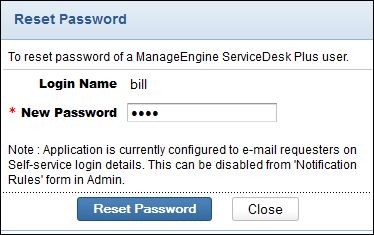
ログイン名下のテキストフィールドに新規パスワードを入力します。
パスワードのリセットをクリックします。 パスワードを変更しない場合は、閉じるをクリックします。
依頼者として追加したユーザを技術担当者に変更することができます。 依頼者を技術担当者に変更するには、
依頼者情報の表示ページから、技術者に変更をクリックします。 ページが更新されて、技術担当者の編集フォームに移動します。
依頼者の役割をSDGuest(依頼者ログイン用の役割)から技術担当者の役割に割り当てなおします。
時給などの他の情報を入力します。
追加をクリックします。 依頼者を技術担当者に変更しない場合は、キャンセルをクリックします。
保存後、新しい技術担当者を続けて追加する場合は保存/新規追加ボタンをクリックします。 技術担当者が保存されると、変更完了メッセージと技術担当者の追加フォームが表示されます。
ワークステーションを依頼者に関連付けることができます。 ワークステーションを依頼者へ関連付けるには、
ワークステーションの関連付けをクリックします。 ワークステーションの関連付けウィンドウが表示されます。
ワークステーションの関連付けウィンドウにて、ワークステーションリストから依頼者に関連付けるワークステーションを選択後します。>>をクリックして割り当てられたワークステーションリストに移動します。 関連付けられたワークステーションを分離するには、割り当てられたワークステーションリストのワークステーションを選択して、<<ボタンをクリックします。 すべてワークステーションを分離するには、すべて分離をクリックします。
保存をクリックします。
確認メッセージが表示されます。 クローズボタンをクリックします。
リクエストの表示
依頼者情報の表示中、その依頼者によってオープンされた全てのリクエストを表示できます。 リクエストを見るをクリックします。 リクエストモジュールにて、依頼者によって登録されたオープンリクエストのリストが表示されます。
依頼者を削除するには、依頼者リストビューページのチェックボックスを有効にします。
アクションドロップダウン -> ユーザの削除オプションをクリックします。 確認ダイアログボックスが表示されます。
進めるには、OKをクリックします。 依頼者を削除しない場合は、キャンセルをクリックします。
依頼者を検索するには、
依頼者リスト画面で、依頼者名の最初のアルファベットをクリック。 指定したアルファベットで始まる名前の依頼者が一覧表示される。 依頼者リスト
依頼者リストの検索フィールドに依頼者を特定する情報(名前、メールアドレスなど)を入力します。 入力した検索文字列と一致する依頼者がリスト表示されます。
左メニューにある検索からも依頼者を検索することができます。 検索コンボボックスから依頼者を選択します。キーワードに検索文字列を入力します。 検索をクリック、またはEnterを押下します。 入力した検索文字列と一致する依頼者がリスト表示されます。
カラム検索オプションからも依頼者を検索することができます。 カラム検索を実行するには、
依頼者リストビューのヘッダー端にある検索アイコン をクリックします。 リストビューのカラムごとに検索フィールドが表示されます。
カラム下のフィールドに検索キーワードを入力します。
検索をクリックします。 検索キーワードに一致する検索結果が表示されます。
依頼者リストビューをカスタマイズするには、
依頼者リストの右上にある編集アイコン をクリックします。 依頼者リストビューで利用可能なカラムが表示されます。 既にリストに表示されているカラムのチェックボックスは有効になっています。
カラムを非表示にするには、カラムのチェックボックスの選択を外します。
リストビューにカラムを追加するには、カラムのチェックボックスを選択します。
カラムの表示順序を変更するには、カラムをクリックで選択してから、上下矢印で移動します。
追加をクリックします。
選択したカラムが、依頼者リストビューに追加されます。 カラムに基づいてリストビューをソートすることもできます。 カラムで依頼者リストをソートするにはカラムヘッダーをクリックします。 カラム名を1度クリックすると、昇順でソートされます。 カラム名を2度クリックすると、降順にソートされます。
| |
