


| |
ServiceDesk Plusでは、ITヘルプデスクチーム宛メールを受け取るための受信メール設定、技術担当者/依頼者/ベンダーに通知やフィードバックを送るための送信メール設定が可能です。
受信メールの設定をするには、
管理者のユーザ名とパスワードを使用して、ServiceDesk Plusにログインします。
管理タブをクリックします。
ヘルプデスクブロック -> メールサーバの設定 アイコンをクリックします。 メールサーバ設定ではデフォルトでは、受信メールの設定ページが開きます。
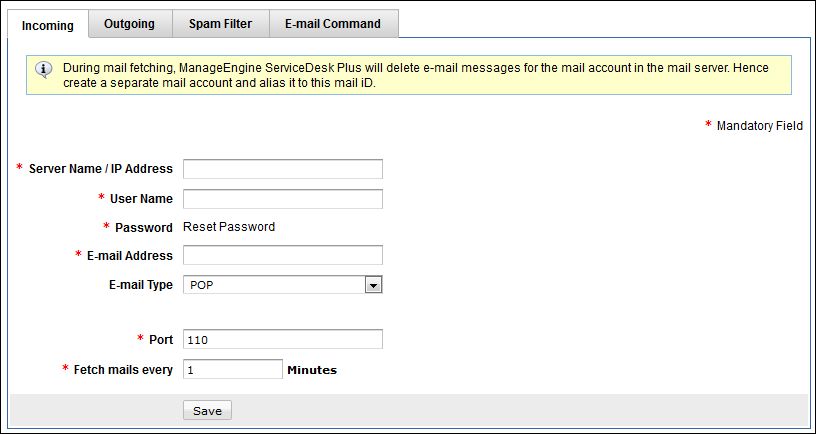
* マークがあるフィールドは入力必須です。 サーバ名、ユーザ名、パスワード、メールアドレス、ポート、メールの取得間隔を入力します。 メールは分単位で取得間隔の設定が可能です。 コンボボックスからメールタイプを選択します。 IMAPSを選択した場合、TLS(Transport Layer Security)有効オプションから有効/無効を選択します。
追加をクリックします。 サーバへの接続が完了すると、成功メッセージが表示されます。
メール取得を開始するには、取得の開始ボタンをクリックします。 メールの取得が開始されると、 受信メールサーバ設定の保存ボタンが無効になります。 設定を変更する場合は、メールの取得の停止を行い、設定の変更/保存を行ったあとで、メール取得の再開をする必要があります。
送信メール設定

メールサーバ設定ページの送信タブをクリックします。 送信メール設定フォームが表示されます。
送信メールのサーバ名またはIPアドレス、返信アドレス、ポート番号を入力します。 これら3つは必須フィールドです。
代替サーバがある場合は、代替サーバ名 / IPアドレスフィールドに入力します
送信者の名前フィールドに送信者の名前を入力します。
メールタイプを選択します(通常はSMTPまたはSMTPS)。 デフォルトでは、SMTPのポート番号は25、SMTPSのポート番号は465に設定されています。
必要があればTLSオプションを有効にします。
送信メールSMTPサーバが認証を必要とする場合は、認証が必要チェックボックスを選択します。
ユーザ名とパスワードを入力します。
追加をクリックします。
スパムフィルタ
メールのフィルタ基準を設定して、ジャンクメールをスパムとして処理することができます。 例えば、「件名に"Out of Office"または"スパム"が含まれる場合」をフィルタ基準に設定すれば、基準と一致するメールが新規リクエストとして追加されることはありません。 スパムフィルタを設定するには、
スパムフィルタタブをクリックします。
定義ルールの基準を基準の選択ドロップダウンリストから選択後、条件を指定します。
選択ボタンをクリックして、基準と条件に対応する内容を指定します。
例: 基準が「送信者」で条件が「が」のルールには内容に「mailer-deamon」などの値を指定します。
条件に追加ボタンをクリックして、定義ルールを追加します。 以下のすべてに一致する (AND)または以下のどれかに一致する (OR)条件オプションからいずれかを選択します。
保存をクリックします。
デフォルトでは、ServiceDesk Plusは、業務ルールを利用して、受信リクエストのフィールドに値を自動で割り当てます。 E-mailコマンド機能を使用すれば、ServiceDesk Plus が受信したメールの本文に挿入されているコマンドに応じてフィールドの値を自動で設定したり、指定のオペレーションを実行可能です。
業務ルールを使用してリクエストのフィールドの値を設定する場合の例:
件名に基づいてカテゴリの値を設定するには、
件名が"プリンタ"を含む場合、カテゴリを"プリンタ"に設定
件名が"ネットワーク"を含む場合、カテゴリを"ネットワーク"に設定
件名が"ルータ"を含む場合、カテゴリを"ハードウェア"に設定
件名が"スイッチ"を含む場合、カテゴリを"ハードウェア"に設定
件名に基づいて優先度の値を設定するには、
件名に"優先度-高"が含まれている場合、優先度を"高"に設定
件名に"優先度-低"が含まれている場合、優先度を"低"に設定
件名に基づいて緊急度の値を設定するには、
件名が"緊急"を含む場合、緊急度を"緊急(通常)"に設定
件名に"非常事態"が含まれている場合、緊急度を"緊急(高)"に設定
上記のような設定では、件名に"プリンタ"と"優先度-高"を含む場合と、件名に"プリンタ"と"優先度-低"を含む場合の業務ルールをそれぞれ別の項目として設定する必要があります。 受信メールを基に業務ルールを設定すると、優先度フィールドが増えるごとに業務ルールを作成する必要があります。 このため、多数の業務ルールが必要になり、業務ルールリストはより複雑になります。
その他、業務ルールの例:
カテゴリが"プリンタ"で、優先度が"優先度-低"、件名に"クラッシュ"が含まれている場合、リクエストを"ハードウェア"グループに設定したいとき
件名に"プリンタのクラッシュ"を含むリクエストを優先度"高"で受信しても、業務ルールに基づきリクエストフィールドはカテゴリ="プリンタ"、優先度="低"に設定される可能性があります。
Eメールコマンド機能では、業務ルールが複雑になるのを回避することができます。 Eメールコマンドをりようすれば、メールからリクエストのフィールド値を定義することができます。 メールの文中にパース文字列(デリミッター)で囲われたフィールドと値を、リクエストのフィールドに直接値としてセットします。
E-mail コマンドを設定するには、
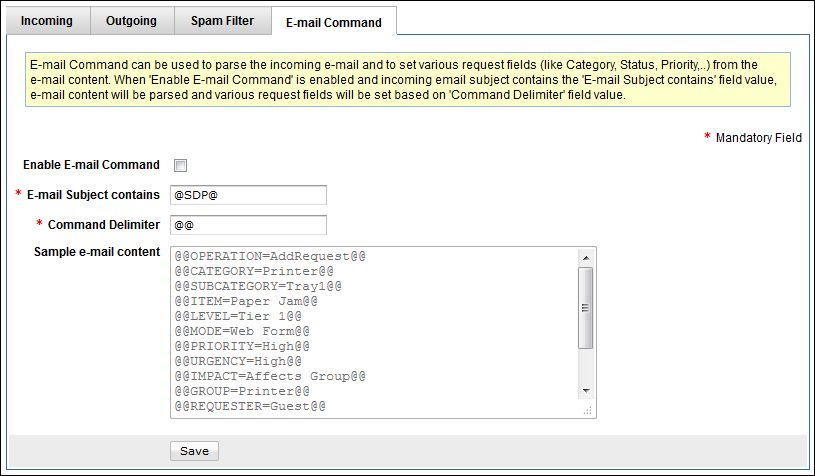
メールサーバ設定ページでE-mailコマンドタブをクリックします。 E-mail コマンド 設定ページが表示されます。
メールパース機能を有効にするには、E-mailコマンドを有効にするオプションをクリックします。 このオプションが選択されていない場合、受信メールの件名にパース文字列が含まれていても通常のメールとして処理されます。
メールの件名に含むテキストボックスに、パースするメールを識別するためのデリミターを入力します。 このテキストが件名に含まれる場合は様々なフィールドをパースします。 例えばメールの件名識別子に @SDP@を指定した場合、件名に@SDP@が含まれるメールはパース対象のメールとして識別されます。
デリミターには特殊文字(@@、##、%%、&&など)を指定します。 フィールドの値を記号の間に入力すると、リクエスト作成時に値が自動的にフィールドに割り当てられます。 コマンドデリミタが @@ で、このメールから作成されるリクエストの「カテゴリ」フィールドを「プリンタ」として設定したい場合は、メールの本文に @@Category=プリンタ@@ を含める必要があります。
メモ :
技術担当者はメールから、リクエストの作成 / 更新 / クローズ / ピックアップを実行することができます。 オペレーション文字列では、"Operation = AddRequest"、"Operation = EditRequest"、"Operation = CloseRequest"、"Operation = PickupRequest" が使用されます。
メール経由でリクエストをピックアップする/クローズする場合は、オペレーション文字列(EditRequest / PickupRequest / CloseRequest) と RequestId が含まれている必要があります。 これらの文字列が含まれない場合は、新規リクエストとして処理されます。
リクエストがメールによって更新された場合、そのメールはリクエストのスレッドとしては残りません(リクエストの表示ページで、「このリクエストのメール」ブロックには表示されません)。 そのため、メールの添付ファイルやインラインイメージはリクエストには更新されません。 ただし、更新情報はリクエストの「履歴」タブより確認できます。
メールの本文で指定したフィールドの値がServiceDesk Plusに存在しない場合は、そのフォールドはパースの対象外となります。
メール本文で特定のフィールドに複数の値が含まれる場合、最後の値がパース対象となりその他の値は無効になります。
リクエストの件名に "リクエストID"を含めているリクエストのスレッドメールで、オペレーション文字列(EditRequest) が含まれない場合は、通常メールとして処理されるため、リクエストのスレッドメールとなります。
メールの送信者は ServiceDesk Plus のログインアカウントを所有している必要があります。 各ユーザに割当てられている役割に応じて、パース可能なオペレーションに制限を設けていることが理由です。 リクエストに対する各オペレーションの権限は、ServiceDesk Plus の「役割」機能を使用して設定されています。
依頼者名がメール本文に指定されていない場合は、メールの送信者が「依頼者」としてみなされます。
サポートしているパラメータ:
メール送信者が依頼者の場合、パースされるフィールドが制限されます。 依頼者は、依頼者がWebからのリクエスト作成フォームに表示されるフィールドのみパースが可能です。
メールの送信者が技術担当者(技術担当者の役割を持っている)の場合は、技術担当者がリクエスト作成フォームを開いた場合に表示されるフィールドに対してパースが可能です。
パースされるフィールド: LEVEL, MODE, PRIORITY, URGENCY, IMPACT, CATEGORY, SUBCATEGORY, ITEM, GROUP, TECHNICIAN, TECHE-Mail, REQUESTER, REQUESTERE-Mail, REQUESTID, REQUESTTEMPLATE, REQUESTTYPE, STATUS, SITE, ASSET, 追加フィールドラベル(Eメールで指定されたフィールドと製品内のフィールドラベルが一致している必要があります)
To change the fields that a requester or a techniciancan parse, go to Admin --> Request Templates (under Helpdesk domain), select Default Template and add or remove the fields.
The RequestId present in the description of the e-mail it will be given higher precedence over the RequestId present in the subject of the e-mail.
例:
1. パースしたいメールを新規作成するには、メールの件名に含めるパース識別子で設定した値と一致している必要があります(例:@@SDP@@)。
@@CATEGORY =
Printers@@
@@PRIORITY = High@@
@@URGENCY = Normal@@
@@LEVEL = Tier 4@@
@@MODE = E-mail@@
@@IMPACT = Affects User@@
@@GROUP = Network@@
リクエスト作成時, say with a Request ID 6735352, the fields for the request are set based on the above content from the parsed e-mail.
2. リクエストの編集をするには、オペレーション文字列(OPERATION = EditRequest)とリクエストIDを入力します。
@@OPERATION = EditRequest@@
@@REQUESTID = 6735352@@
@@TECHNICIAN = Administrator@@
これによりリクエスト 6735352 を更新し、 ‘Administrator’ を ‘Technician’フィールドに 割り当てます。
3. メール経由でリクエストをピックアップ するには、'割り当てられた技術者' の権限がオペレーション文字列 "PickupRequest" に、 リクエストID とともにメール本文に指定されている必要があります。 担当サイト内にピックアップしたいリクエストが存在する場合のみ、リクエストを追加可能です。
@@OPERATION = PickupRequest@@
@@REQUESTID = 6735352@@
3. 上記(6735352)リクエストをメール経由でクロースするには、 オペレーション文字列(CloseRequest)とリクエストIDがメールの本文に含まれている必要があります。
@@OPERATION = CloseRequest@@
@@REQUESTID = 6735352@@
| |