配信サーバー
作成日:2020年10月5日 | 更新日:2025年3月6日
配信サーバーとは
配信サーバーの概要
一定程度以上の台数のコンピューターをPatch Manager Plusによって管理する場合、「配信サーバー」の設置が推奨されます。 配信サーバーの主な役割は、Patch Manager Plusサーバーから一部のファイルを複製して保存しておくこと、ならびに保存したファイルをエージェントに対して配布することです。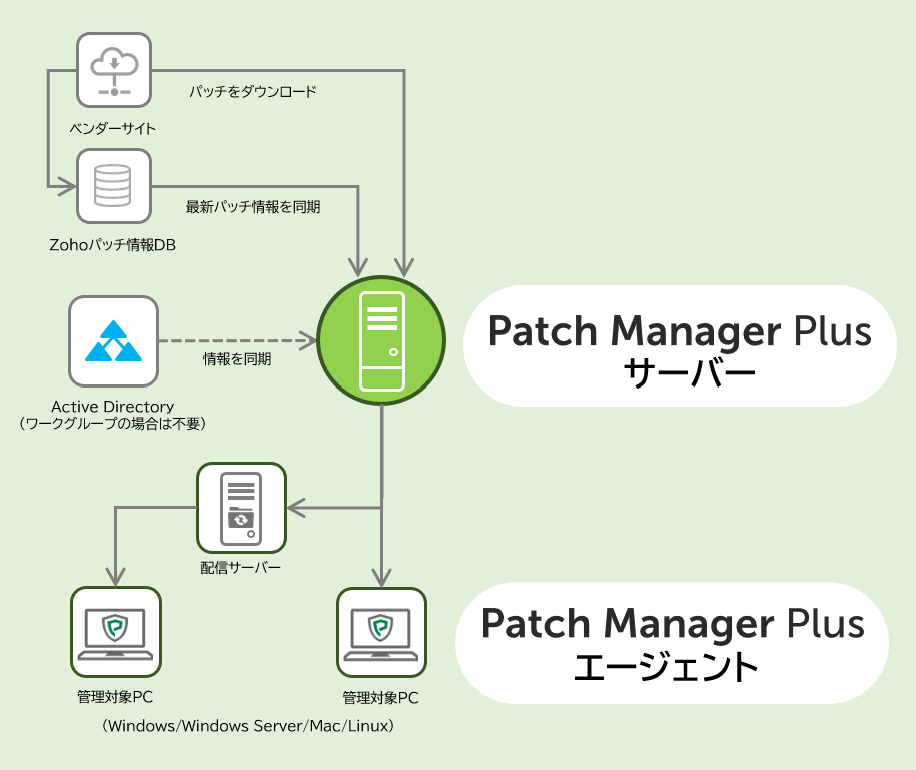
配信サーバーの機能
配信サーバーには主に以下の機能があります。- Patch Manager Plusエージェントを対象コンピューターに配布する
- Patch Manager Plusサーバーのパッチリポジトリからパッチを取得して保存し、複製してエージェントに配布する
配信サーバーは中継サーバーではありません。配信サーバーを設置する場合でも、エージェントの情報をPatch Manager Plusサーバーが取得するために、エージェントとPatch Manager Plusサーバーとの間の通信(配信サーバーを経由しない通信)が発生します。詳細は「Patch Manager Plusの通信ポート」の図をご参照ください。
配信サーバーの設置基準(目安)
配信サーバーの設置目的は、Patch Manager Plusサーバーにエージェントのアクセスが集中するのを防止すること、ならびにWANで接続する拠点についてネットワークの帯域消費を抑えることです。- Patch Manager Plusで管理する対象のコンピューターの総数が多い場合(Patch Manager Plusサーバーと同一LAN内にあるコンピューターと、各拠点からWAN経由で接続するコンピューターとを合わせた総数として、管理対象1000台超が目安)
- WANを経由して接続する拠点の中に、コンピューターの台数が比較的多い(目安として10台以上)拠点がある場合
配信サーバーの必要要件
以下のリンクを参照ください。なお、配信サーバーは、固定IPアドレスを持つ必要があります。※配信サーバーの設置には、追加ライセンスは必要ありません(配信サーバーはライセンスの課金対象にはなりません)。配信サーバーのインストール方法(設置手順)
配信サーバーを設置するには、Patch Manager Plusのコンソール画面上で「リモートオフィス」の設定を行う必要があります。リモートオフィスは、複数のエージェントをひとまとまりにして扱う(複数台のコンピューターをひとまとまりにして扱う)ためのグループです。
※ 配信サーバーがWAN経由でPatch Manager Plusサーバーと通信する場合だけでなく、Patch Manager Plusサーバーと同一の拠点内(同一LAN内)に配信サーバーを設置する場合でも、リモートオフィスを作成する必要があります。
1台の配信サーバーで管理する範囲が、1つのリモートオフィスとなります(1台の配信サーバーは、必ず1つのリモートオフィスに所属します)。したがって、配信サーバーを複数台設置する場合、少なくとも配信サーバーの数と同じ数だけリモートオフィスを作成します。 ※ なお上記に加えて、配信サーバーが1台も所属しないようなリモートオフィスを追加で作成することも可能です。
1台の配信サーバーで管理する範囲が、1つのリモートオフィスとなります(1台の配信サーバーは、必ず1つのリモートオフィスに所属します)。したがって、配信サーバーを複数台設置する場合、少なくとも配信サーバーの数と同じ数だけリモートオフィスを作成します。 ※ なお上記に加えて、配信サーバーが1台も所属しないようなリモートオフィスを追加で作成することも可能です。
配信サーバーをインストールする方法(推奨手順)
- リモートオフィスを作成します。作成手順は「リモートオフィス」をご覧ください。
- [エージェント]タブ → [管理対象]→[リモートオフィス]を開きます。
- 配信サーバーを設置する対象のリモートオフィスについて、「エージェントのダウンロード」列のアイコンをクリックし、配信サーバーのインストーラーをダウンロードします。

- 配信サーバーをインストールするコンピューターに、上記でダウンロードしたインストーラーをコピーし、管理者権限で実行します。
- 配信サーバーのファイアウォール受信規則において、エージェント・配信サーバー間の通信に使用するポート(デフォルト: 8384)の通信を許可します。

配信サーバーの自動インストール
以下の方法でも、配信サーバーをインストールすることが可能です。- リモートオフィスの作成と同時に自動インストールする方法
- リモートオフィスを作成する際に、「リモートエージェントのインストール」→「配信サーバーの自動インストール」にチェックを入れます。
- リモートオフィスの作成後に自動インストールする方法
- リモートオフィスを作成します。
- [エージェント]タブ → [管理対象]→[リモートオフィス]を開きます。
- 配信サーバーを設置する対象のリモートオフィスについて、「アクション」列のアイコンをクリックし、「DSのインストール」を選択します。
上記で説明している2通りの方法による自動インストールは、配信サーバーのインストール方法のうち「プッシュインストール」と呼ばれるインストール方法の一種です。そのため、プッシュインストールに必要な前提条件をすべて満たす必要があります。 前提条件については、Patch Manager Plusの関連製品であるEndpoint Centralの こちらのナレッジ をご覧ください。
プッシュインストールの前提条件を満たすことが難しい場合、「配信サーバーをインストールする方法(推奨手順)」をご利用ください。
プッシュインストールの前提条件を満たすことが難しい場合、「配信サーバーをインストールする方法(推奨手順)」をご利用ください。
配信サーバーの運用
配信サーバーのインストールが完了すると、複製ポリシーで指定された頻度で自動的に配信サーバーはPatch Manager Plusサーバーと通信を行い、設定されたパッチ配布構成などのタスクを同期します。配信サーバーとPatch Manager Plusサーバーとの間の通信状態は、[エージェント]タブ → [管理対象]→[リモートオフィス]→「DSコンピューター名」列から確認できます。 また、「備考」列や「アラート」列において、配信サーバーに関するアラートを確認できます。[管理]タブ → [監査]→[アラート]においても、アラートの種類として配信サーバーに関するものを選択することで、アラートを確認できます。
(参考)その他のインストール方法
上記とは別の方法として、エージェント(Windows)のインストールと配信サーバーのインストールをまとめて実行することも可能です。- リモートオフィスを作成します。
- [エージェント]タブ → [配布]→[エージェントインストール]を開きます。
- [その他の方法]小タブを開きます。(画面の上方で[Active Directoryを利用する]と[その他の方法]が表示されている箇所です。)
- [コマンドライン] → 「エージェントをダウンロードする」をクリックします。表示された画面で、以下の各項目を選択します。
- 対象のリモートオフィスを選択します。
- [インストール]の項目(「エージェント」と「Patch Manager Plus DS」が表示されている箇所)で「エージェント」を選択します。
- プラットフォームとしてWindowsを選択します。
- 以上の各項目を選択後、「エージェントをダウンロードする」をクリックします。zipファイルがダウンロードされます。
- 配信サーバーをインストールするコンピューターに、上記でダウンロードしたzipファイルをコピーします。
- zipファイルを展開し、その中の「README」ファイル(英語)を開きます。
- 「Installing Distribution Server in this computer and the WAN Agents in multiple client computers(配信サーバーをこのコンピュータ-にインストールし、エージェントを複数のコンピューターにインストールする)」の指示に従い、「computernames.txt」を編集してコンピューター名を改行区切りで入力しておいたあと、「setup.bat」を実行します。
Patch Manager Plusにはエージェントのインストール方法がいくつかあり、ご利用の環境によって、エージェントをインストールするための最も簡便な方法が異なります。
そのため、基本的には上記の「配信サーバーをインストールする方法(推奨手順)」に従ってまずは配信サーバーのみをインストールします。配信サーバーのインストール後に、エージェントのインストール方法に従ってエージェントをインストールします。