カスタムグループ
カスタムグループ
カスタムグループは、管理対象のコンピューターをひとまとまりにして扱うためのグループです。パッチ配布やパッチの拒否、パッチテストを実施する場合のテストグループとして対象を指定する際などに使用します。 1つのカスタムグループに対して、異なる複数のドメイン/ワークグループに所属するコンピューターを含めることができます(Patch Manager Plus10.0.519以降)。 Active Directoryと同期して、ADドメインやOU、グループを条件としたカスタムグループを作成することができます(Patch Manager Plus 11.3.2400.33以降)。カスタムグループとリモートオフィス カスタムグループは、主に以下の目的で使用します。
- パッチ配布、各種構成を適用する対象として選択する
- 製品ユーザーごとの管理対象範囲を制限する など
前提条件
カスタムグループを作成/編集するには、以下のいずれかの権限を持つ製品ユーザーである必要があります。- Administrator権限をもつ製品ユーザー
- パッチ配布に関する権限を持つTechnician権限のある製品ユーザー[管理]タブ → [グローバル設定] → [カスタムグループ] → [設定]において、カスタムグループの閲覧権限をtechnicianユーザーに対して付与するかどうかを設定できます。
カスタムグループの種類
カスタムグループには以下の3種類があります。- 静的カスタムグループ コンピューターを一覧から手動で選択するか、Active Directoryからインポートして静的カスタムグループを作成します(Active Directoryからインポートするには、ドメインを登録する必要があります)。
- ユニークカスタムグループ 静的カスタムグループと同様に、コンピューターを手動で選択して作成します。 ユニークカスタムグループに所属するコンピューターは、他のユニークカスタムグループに所属できません。
- 動的カスタムグループ 条件を指定し、指定した条件のコンピューターを動的にグループに所属させることができます。 なお、テストグループの設定や一部レポートにおけるフィルタリングなどの条件、一部構成の対象として、動的カスタムグループを選択できません。 OS名、OSバージョン、OSアーキテクチャ、コンピューターの種類、コンピューター名、IPアドレス範囲、ソフトウェア名 などで条件を設定できます。
カスタムグループの作成手順
- 静的カスタムグループ・ユニークカスタムグループの手動作成
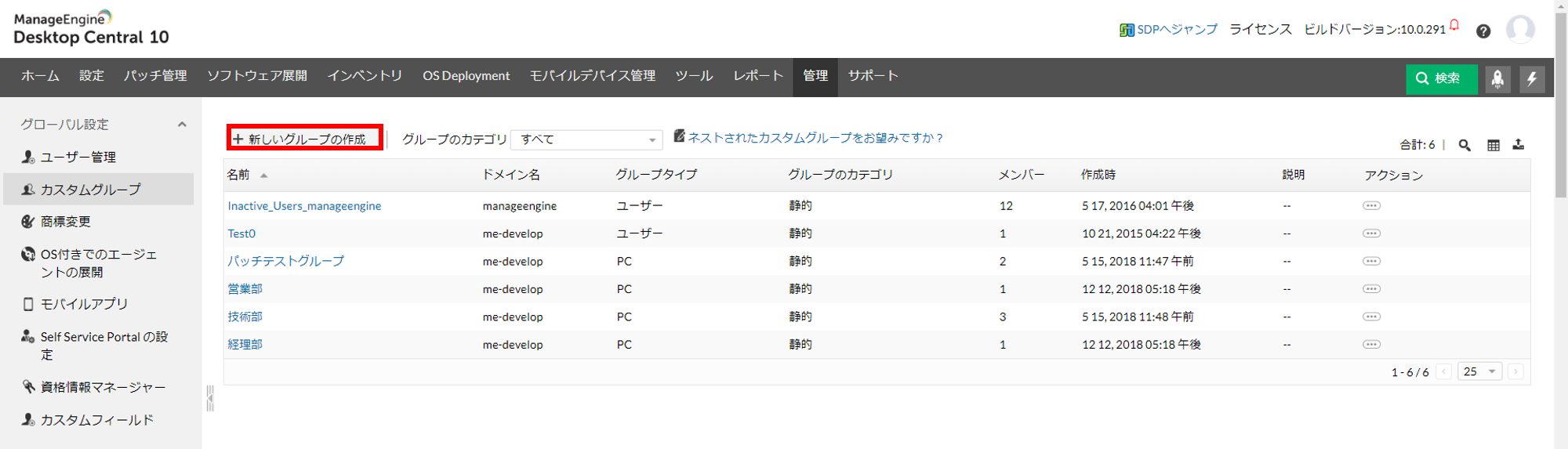
- [管理]タブ → [グローバル設定] → [カスタムグループ] を開きます。
- 「+ 新しいグループの作成」をクリックします。
- 「グループ名」において、任意のグループ名を入力します。また、必要に応じて「説明の追加」をクリックし、説明を入力します。
- グループ名には「%/:;?*\'|&#\\"」を使用できません。
- グループ名は100文字以内である必要があります。
- 「カテゴリ」において、静的/ユニーク/動的 から選択します。
- 「静的」または「ユニーク」を選択した場合について、以下では説明します。
- 「メンバーシップ」において、手動で追加するかADとの連携を利用するかを選択します。
- ADとの連携を利用する場合は、「ADグループ」(静的グループの場合)または「ドメイン/OU」(ユニークグループの場合)を指定します。
- カスタムグループに所属させたい対象を選択します。
- 手動の場合、グループに所属させたいコンピューターを選択します。
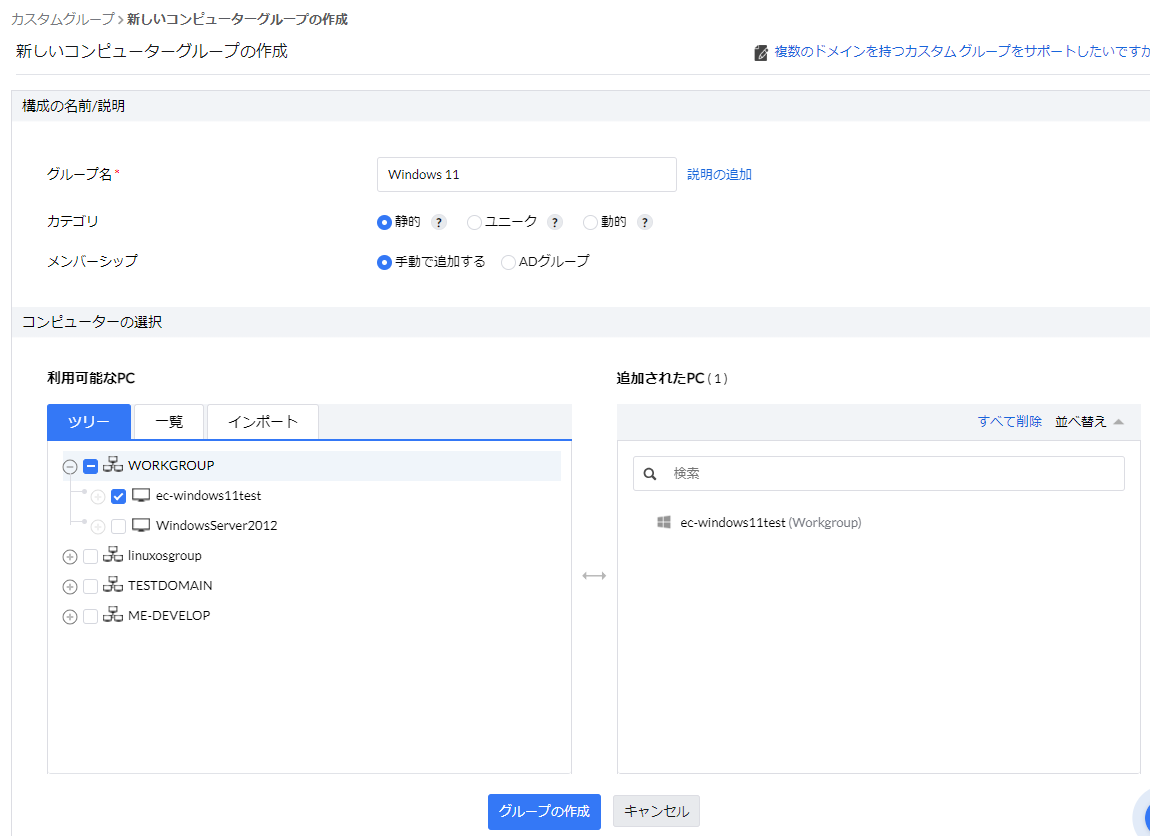
- ツリーから選択:ドメイン/ワークグループにチェックを入れるか、各ドメイン/ワークグループの [+] をクリックしてツリーを展開し、コンピューターを選択します。選択されたコンピューターは右側の「追加されたPC」に表示されます。
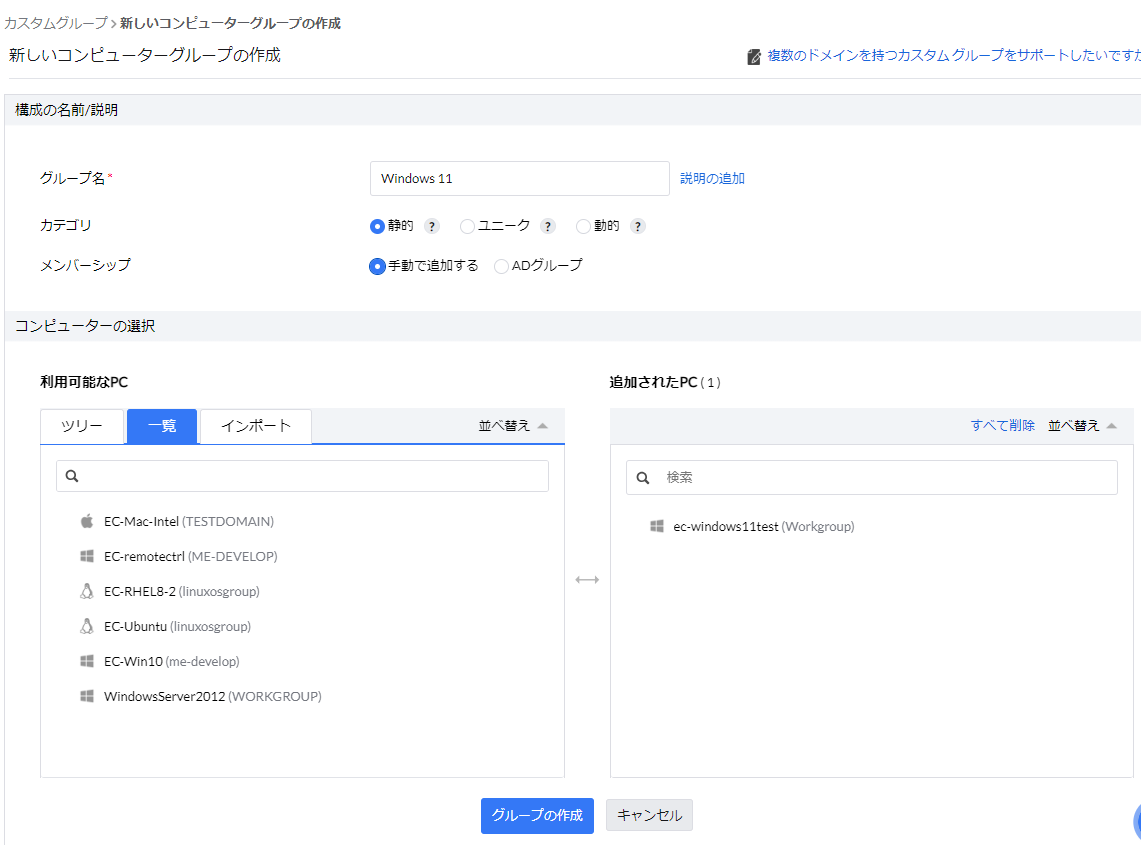
- 一覧から選択: コンピューター一覧から選択します。
- インポート: CSVファイルからインポートします。
(例)Computer Name,Domain Name PC01,CompanyADomain PC02,CompanyBDomain
- ツリーから選択:ドメイン/ワークグループにチェックを入れるか、各ドメイン/ワークグループの [+] をクリックしてツリーを展開し、コンピューターを選択します。選択されたコンピューターは右側の「追加されたPC」に表示されます。
- ADとの連携を利用して静的カスタムグループを作成する場合、「+ 選択 ADグループ」をクリックします。ADとの連携を利用してユニークカスタムグループを作成する場合、「+ ドメインの選択/OU」をクリックします。選択したADグループ内にサブグループが存在する場合、サブグループも別の静的カスタムグループとして自動的に作成されます(既にPatch Manager Plus上で作成済みの場合を除く)。同様に、選択したドメイン・OU内にサブOUが存在する場合、サブOUも別のユニークカスタムグループとして自動的に作成されます。
その際の、自動的に作成されるカスタムグループのグループ名は "<グループ(OU)名> - <親OU名> - <ドメイン名>" です。ただし既にあるグループと名前が重複する場合は "<グループ名> - <親OU名> - <ドメイン名>(1)" のように名前の末尾に数字がつきます。
- 手動の場合、グループに所属させたいコンピューターを選択します。
- 「グループの作成」をクリックします。
- 静的カスタムグループ・ユニークカスタムグループの自動作成Patch Manager PlusがActive Directoryと同期している環境において、指定されたADパスとの定期的な同期によって静的カスタムグループ・ユニークカスタムグループを自動的に作成することが可能です。
- [管理]タブ → [グローバル設定] → [カスタムグループ] を開き、[同期設定]小タブを開きます。
- 「ADパスを追加」をクリックします。(既に追加されている場合は、「編集」をクリックします。)
- 「Sync」において、ADグループとOUのうち同期する対象にチェックを入れます。
- 自動作成するグループ名のフォーマットを指定します。デフォルトでは、"<オブジェクト名> _ <親グループ(親OU)名> _ <ドメイン名>" です。
- 「+ ADパスを追加」をクリックし、同期するグループ/OUのパスを指定します。指定したパスのADグループとそのサブグループがそれぞれ静的カスタムグループとして作成され、指定したパスのOUとそのサブOUがそれぞれユニークカスタムグループとして作成されます。
- 「プレビューおよび保存」をクリックします。
- 動的カスタムグループの作成
- [管理]タブ → [グローバル設定] → [カスタムグループ] を開きます。
- 「+ 新しいグループの作成」をクリックします。
- 「グループ名」において、任意のグループ名を入力します。また、必要に応じて「説明の追加」をクリックし、説明を入力します。
- グループ名には「%/:;?*\'|&#\\"」を使用できません。
- グループ名は100文字以内である必要があります。
- 「カテゴリ」において、「動的」を選択します。
- グループに所属させる条件を設定します。
- 「グループの作成」をクリックします。