ADSelfService Plusへの登録
ADSelfService Plusでは、ユーザー認証に登録情報が使用されます。
したがって、以下の場合には登録が必要です。
- 管理者が多要素認証(MFA)を設定しているとしたとき、MFAを使用して、マシン、VPN、OWA、組織内利用アプリケーションへログインする場合
- ADSelfService Plusを使用し、アカウントロック解除やパスワードリセット等のセルフサービスを実行する場合
- オフラインMFAを使用し、ローカル/リモートでのWindowsログオンやUCAプロンプトの保護を実行する場合
管理者側で、エンドユーザーに登録を依頼するMFAを1つ以上設定します。エンドユーザー側は依頼されたMFAに応じ、必要な認証情報を登録します。
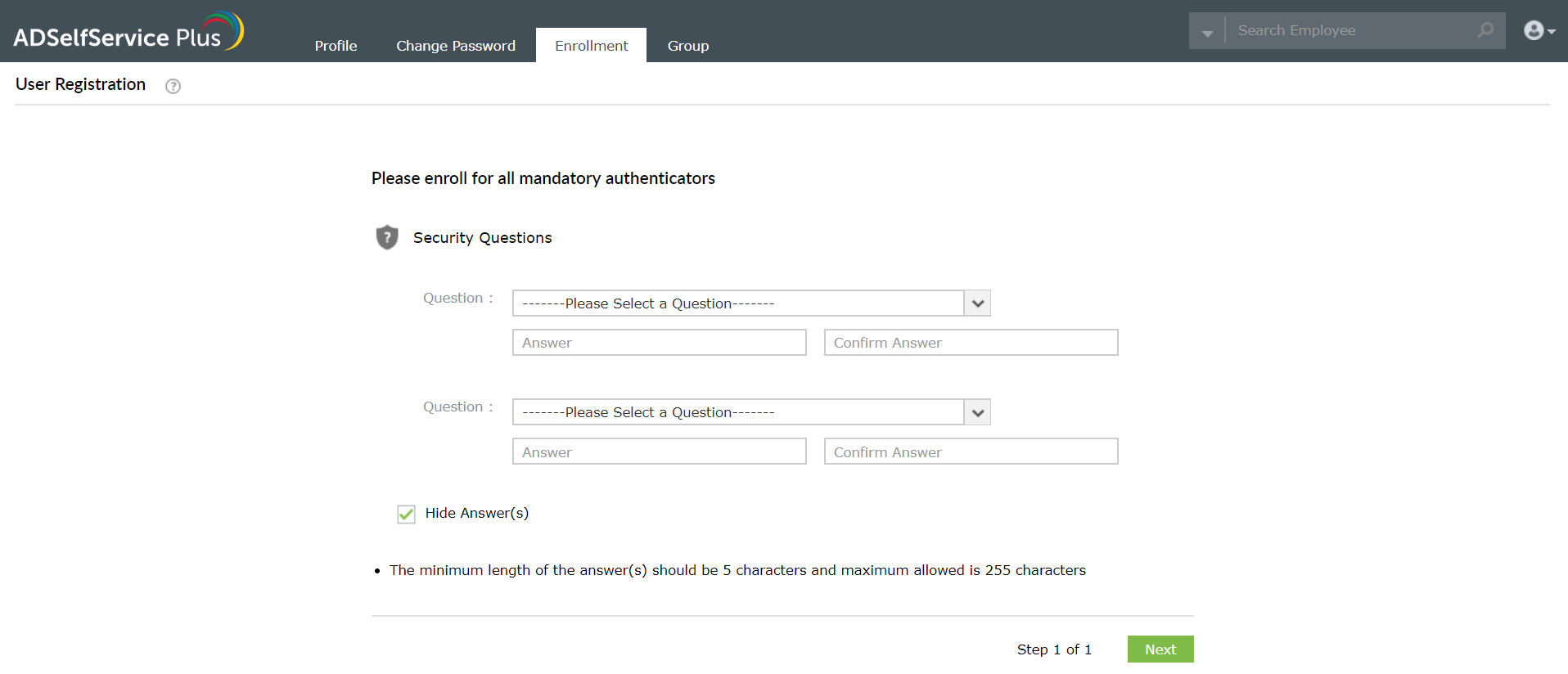
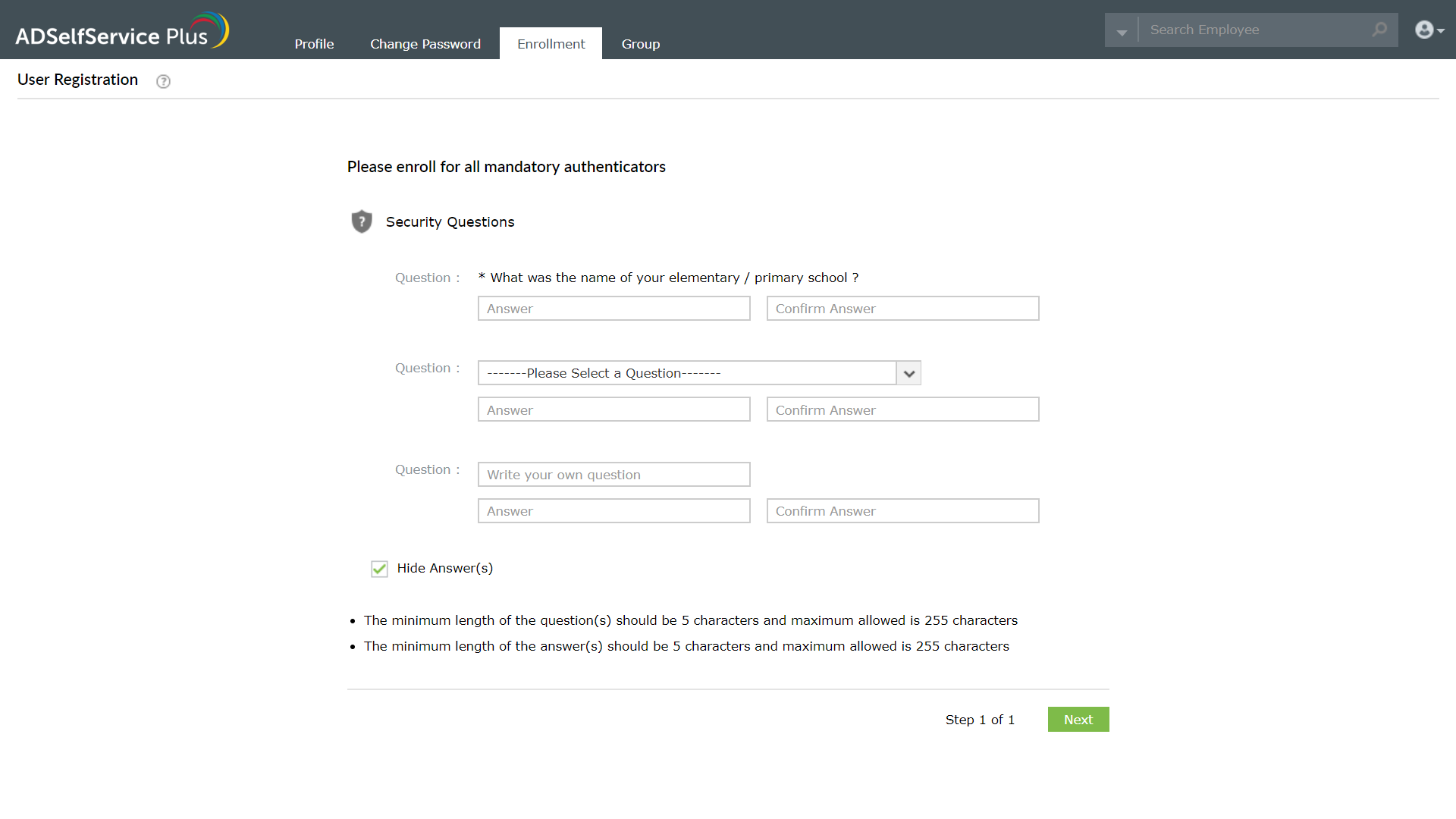
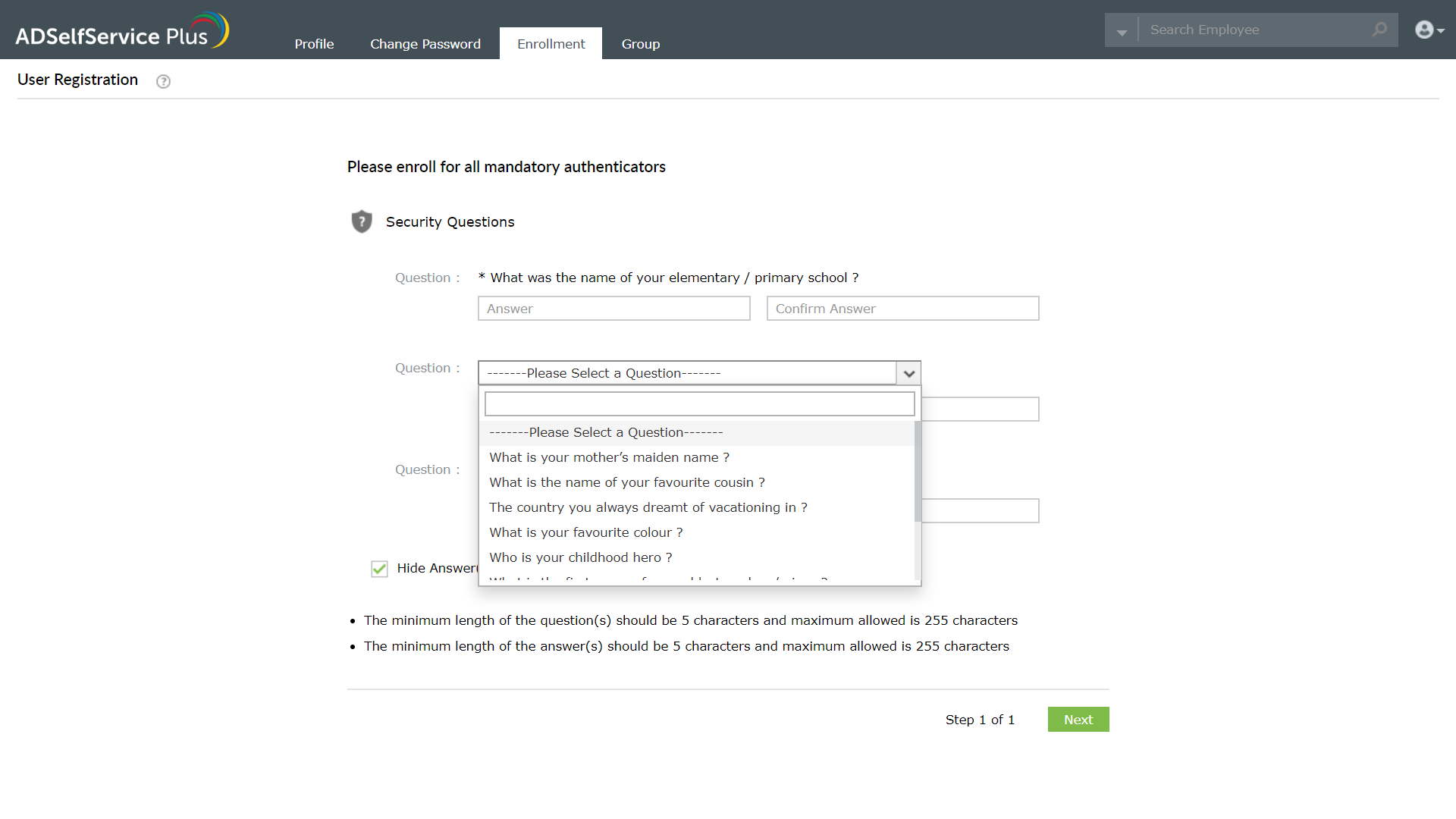
セキュリティ質問&回答を使用した登録
- ADSelfService Plusユーザーポータルで、 [登録]→[セキュリティ質問&回答] の順に進みます。
- 以下の3つのうち、いずれかの画面が開きます。
- 必須のセキュリティ質問への回答画面 あらかじめ管理者が用意した質問に対する回答を登録します。
- カスタムセキュリティ質問への回答画面 ユーザー独自にセキュリティ質問を作成し、適切な回答を入力します。
- リストから質問を選択する画面 管理者が設定したセキュリティ質問の一覧が表示されます。認証時に使用したい質問を選択し、適切な回答を入力します。
- [次へ]をクリックします。
メールアドレスを使用した登録
メールアドレスを使用し認証コードを取得します。
- ADSelfService Plusのユーザーポータルで、[登録]タブ→[メール検証]の順に移動します。
- メールアドレスを入力します。
- メール宛に送信された認証コードを入力します。
- [コードを検証]をクリックします。

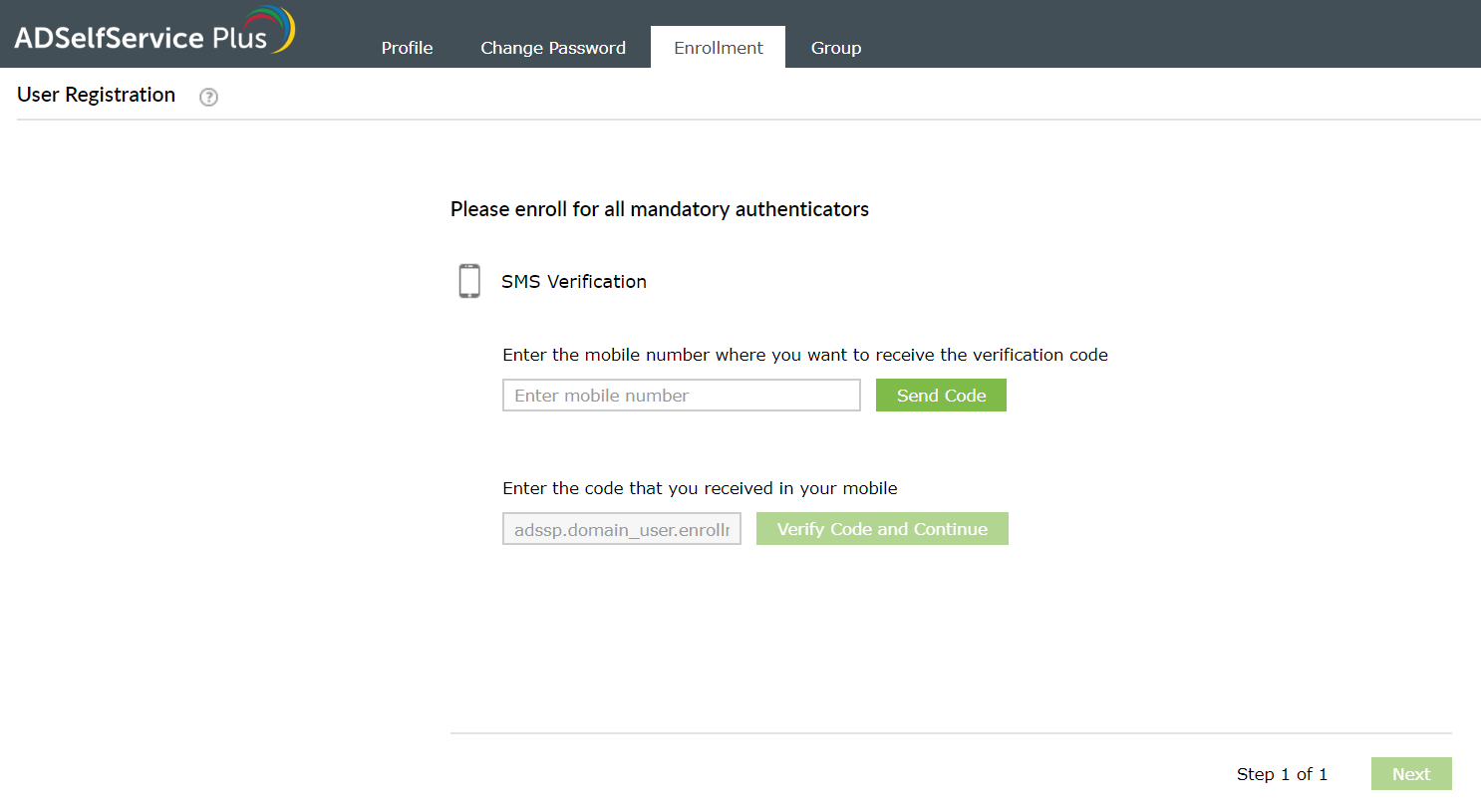
携帯電話番号を使用した登録
携帯電話番号を使用し認証コードを取得します。
- ADSelfService Plusのユーザーポータルで、[登録]タブ →[SMS検証]の順に進みます。
- 携帯電話番号を入力します。
- デバイス宛に送信された認証コードを入力します。
- [次へ]をクリックします。
Google Authenticatorを使用した登録
登録の前に
Google PlayストアまたはApple App StoreからモバイルデバイスにGoogle Authenticatorアプリをダウンロードします。
登録手順
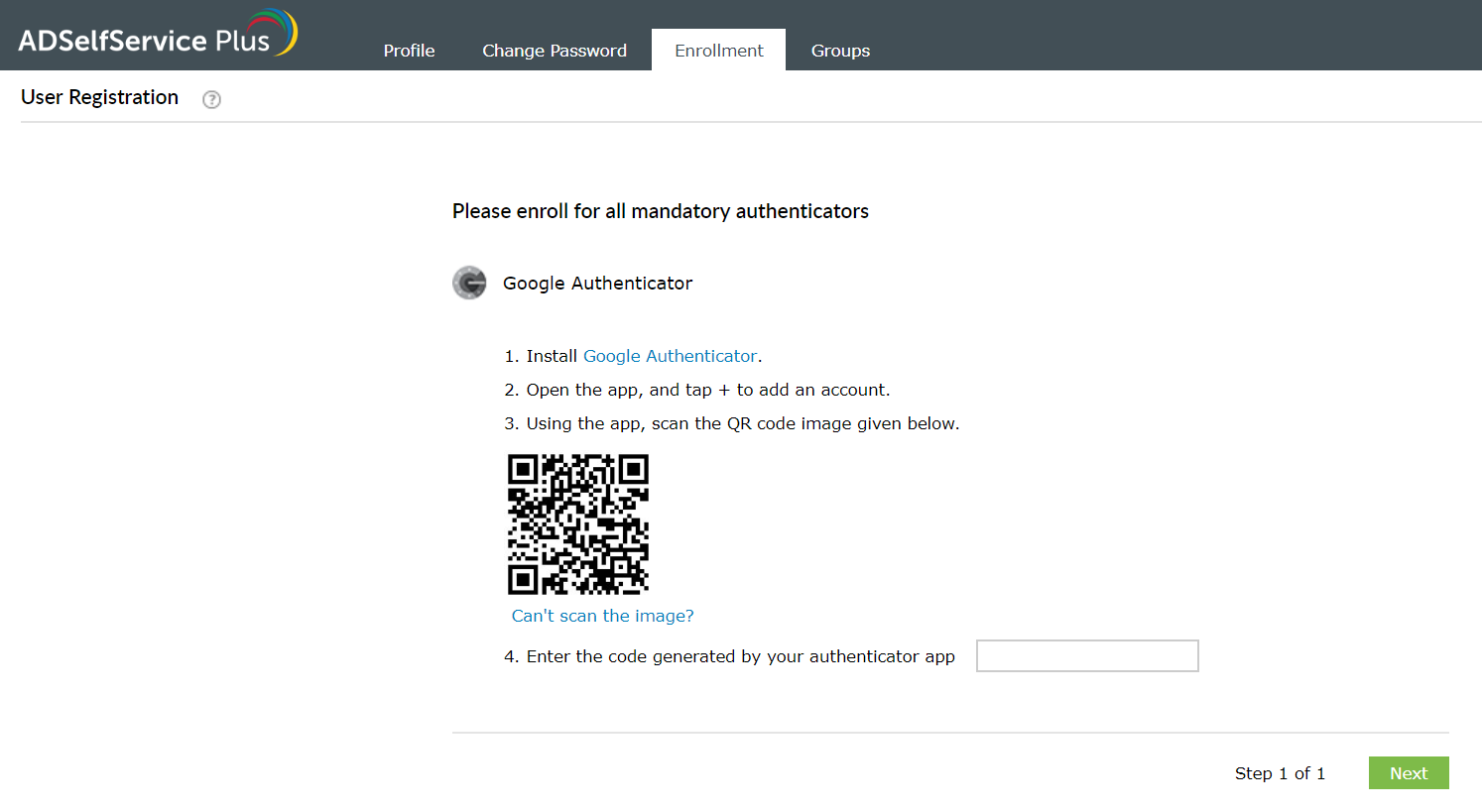
- ADSelfService Plusのユーザーポータルで、[登録]タブ →[Google Authenticator] の順に進みます。QRコードが表示されます。
- モバイルデバイスのGoogle Authenticatorアプリに移動します。[QRコードをスキャン]を選択し、表示されたQRコードをスキャンします。
- QRコードをスキャンできなかった場合、[QRコードが読み取れませんか?]リンクをクリックします。
- キーが表示されます。
- Google Authenticatorアプリに移動します。[セットアップキーを入力]を選択します。ADSelfService Plusに表示されたキーをアプリに入力します。
- アプリでワンタイムパスコードが生成されます。ワンタイムパスコードを入力します。
- [コードを検証]をクリックします。
Azure AD MFAを使用した登録
Azure AD MFAを利用する場合、ユーザー自身で登録する必要はありません。管理者が設定した認証方法に基づき、すでに登録されています。登録されていない場合は、管理者にお問い合わせください。
Duo Securityを使用した登録
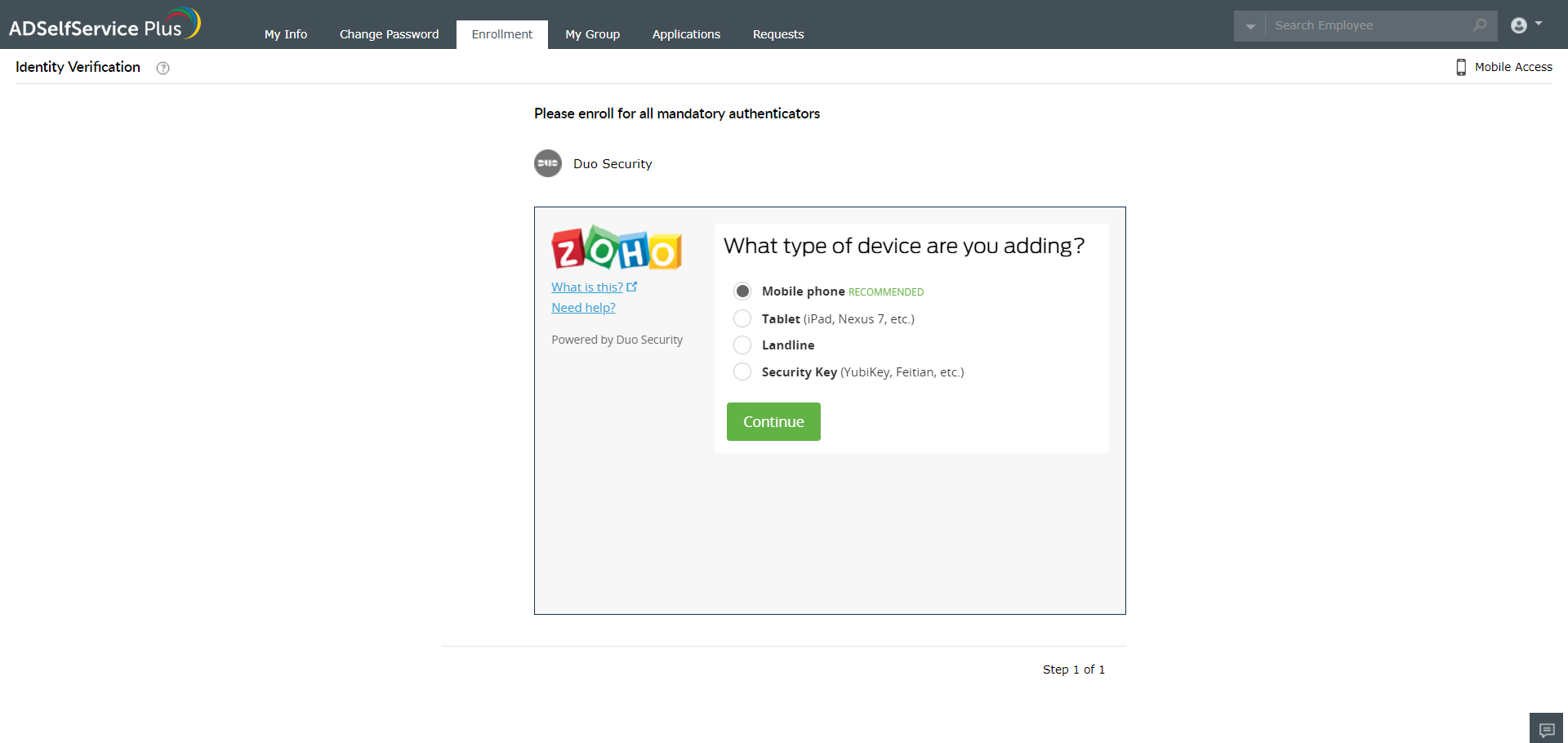
- ADSelfService Plusユーザーポータルで、[登録]タブ→ [Duo Security] の順に移動します。
- 製品画面上に記載の手順に従います。
- [次へ]をクリックします。
RSA SecurIDを使用した登録
RSA認証を使用する場合、ユーザー自身で登録する必要はありません。アカウントにマッピングされているRSAハードウェアトークンについては、管理者にお問い合わせください。
RADIUS認証を使用した登録
RADIUS認証を使用する場合、ユーザー自身で登録する必要はありません。アカウントにマッピングされているRADIUSパスワードについては、管理者にお問い合わせください。
SAML認証を使用した登録
SAML認証を使用する場合、ユーザー自身で登録する必要はありません。アカウントにマッピングされているIDプロバイダーの認証情報については、管理者にお問い合わせください。
ADセキュリティ質問を使用した登録
ADのセキュリティ質問を使用した認証を利用する場合、ユーザー自身で登録する必要はありません。表示されたADセキュリティ質問の回答が分からない場合は、管理者にお問い合わせください。
プッシュ通知認証を使用した登録
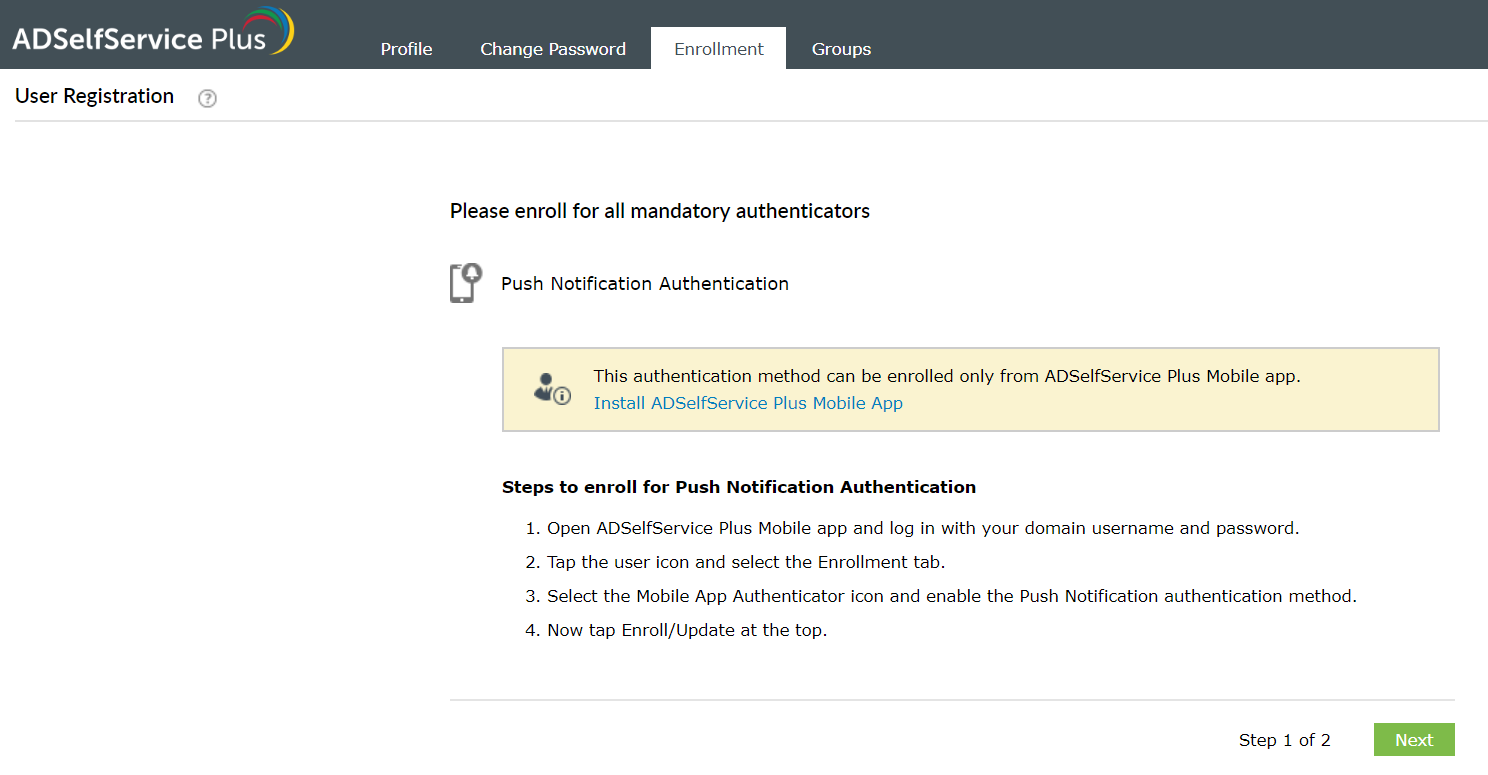
- ADSelfService Plusにログインし、[登録]→[プッシュ通知認証]の順にクリックします。
- 製品画面上に記載の手順に従います。
指紋認証を使用した登録
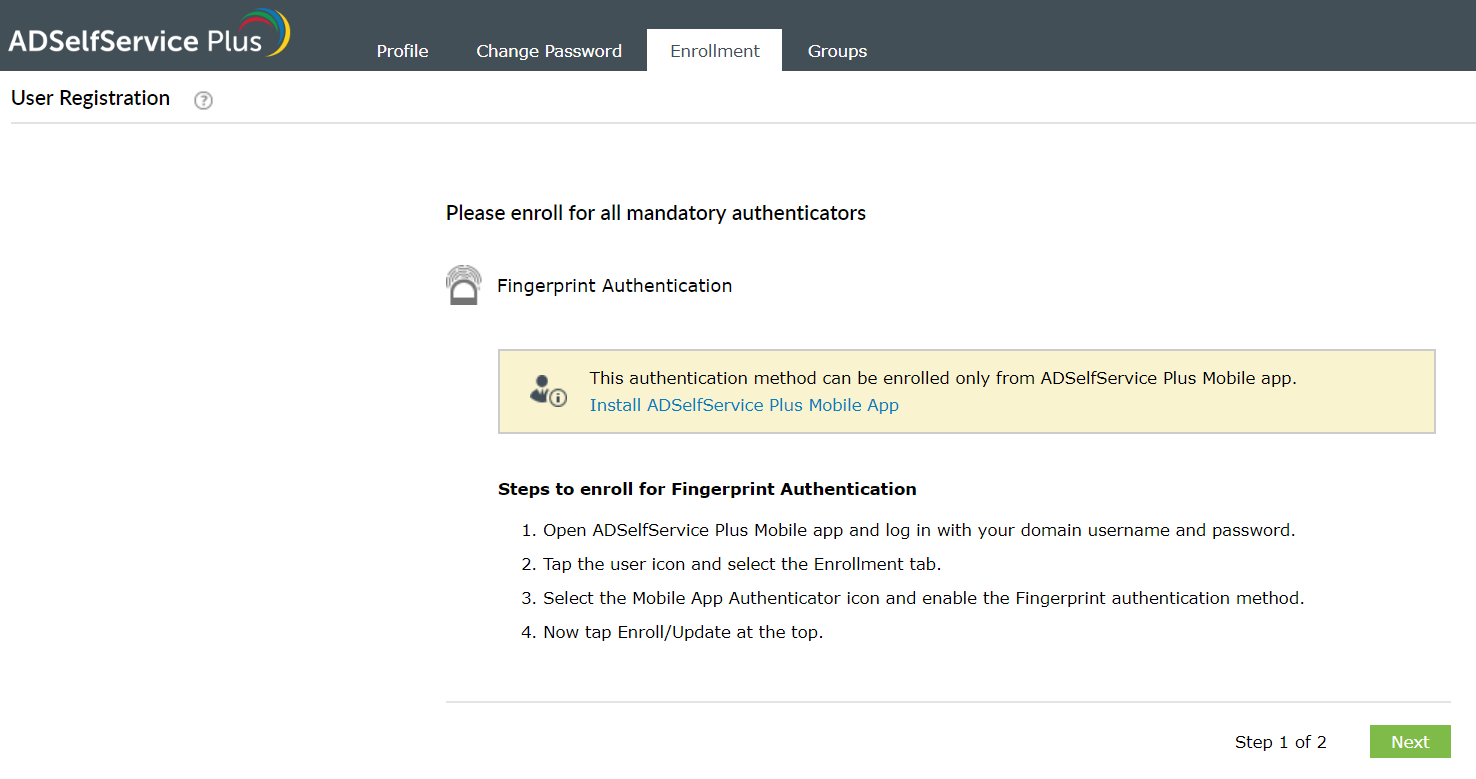
- ADSelfService Plusにログインし、 [登録]→[指紋認証]の順にクリックします。
- 製品画面上に記載の手順に従います。
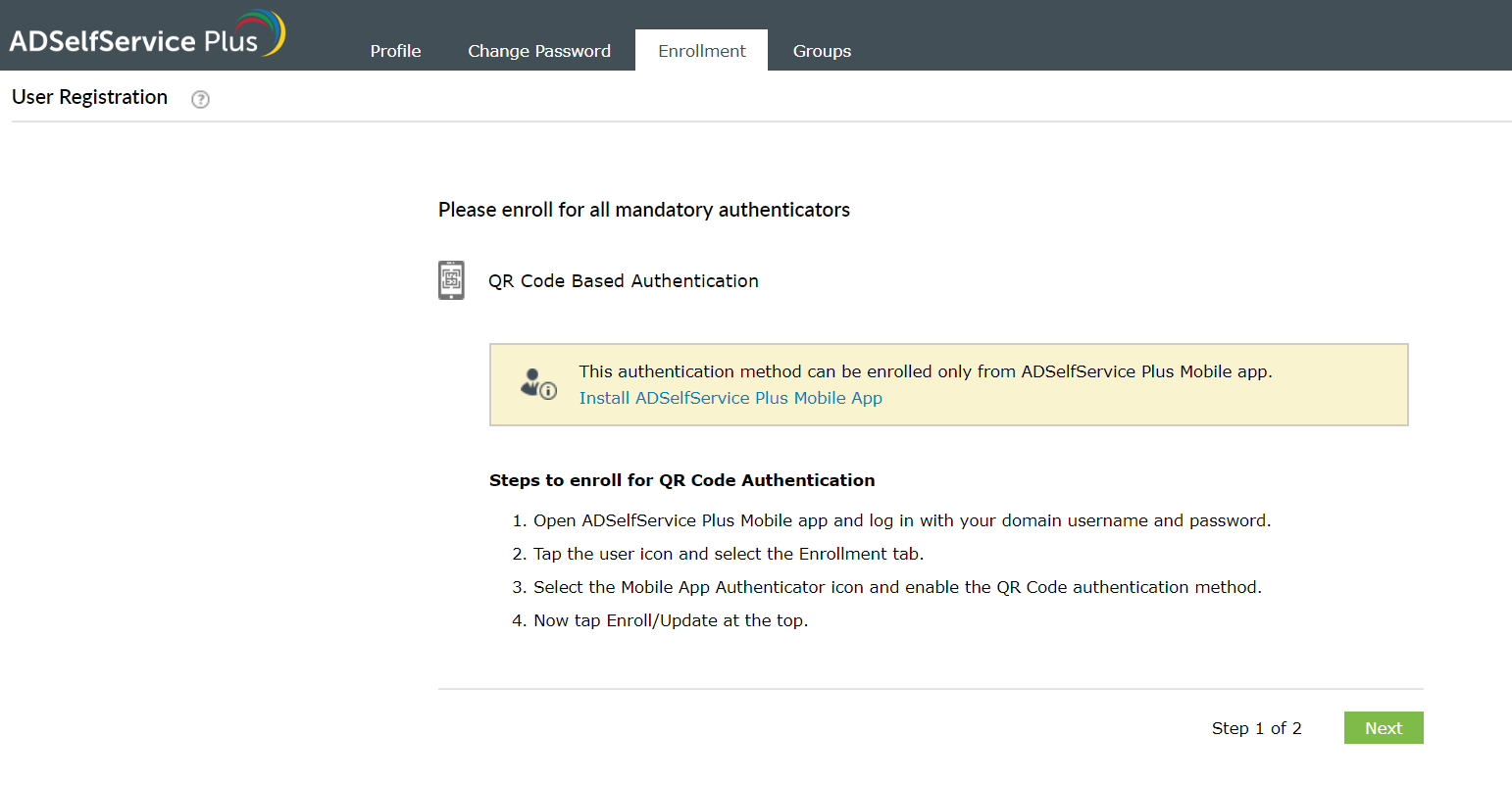
QRコード認証を使用した登録
- ADSelfService Plusにログインし、[登録]→[QRコード認証] の順にクリックします。
- 製品画面上に記載の手順に従います。
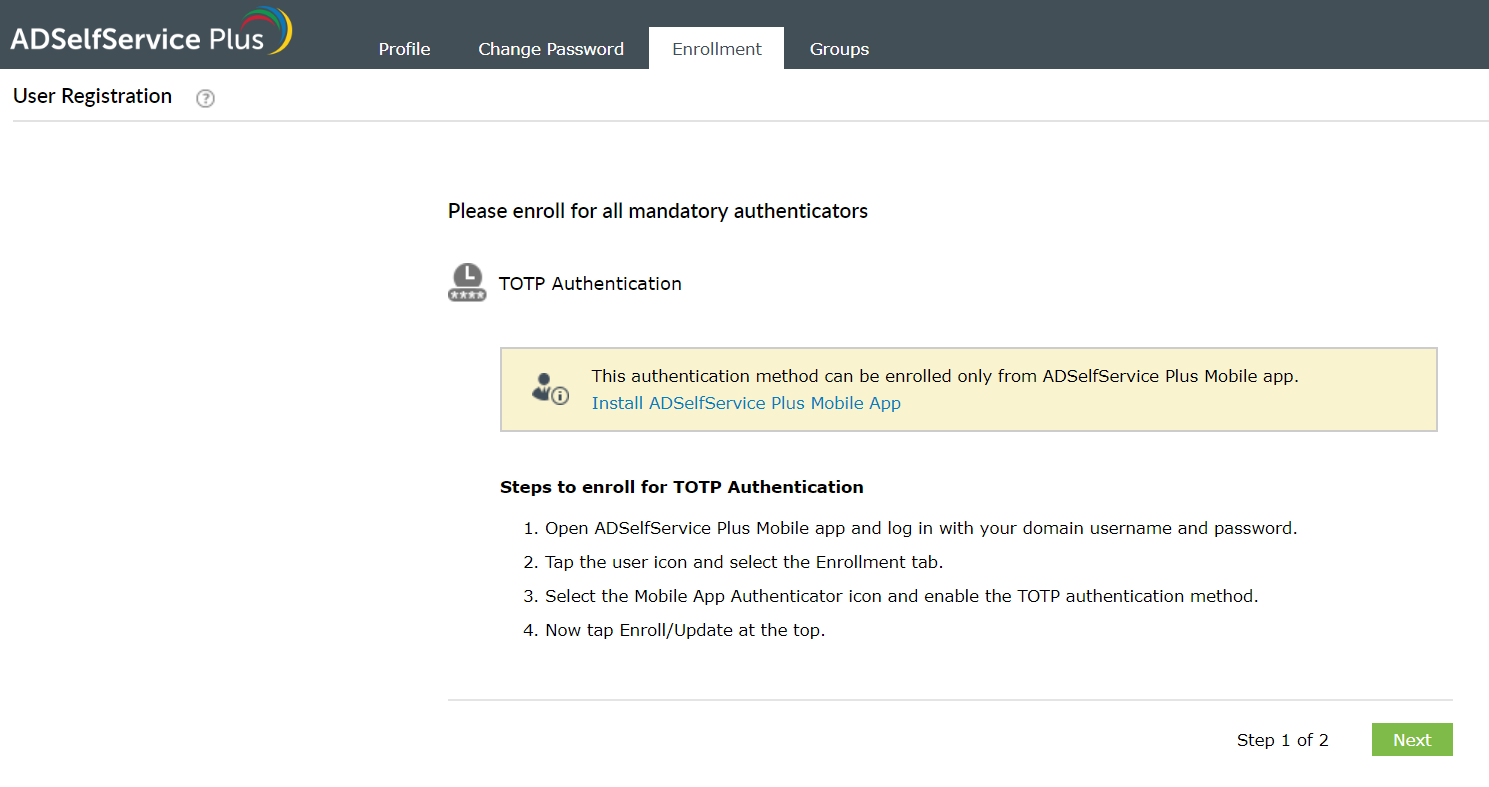
TOTP認証を使用した登録
- ADSelfService Plusにログインし、[登録]→[TOTP認証] の順にクリックします。
- 製品画面上に記載の手順に従います。
Microsoft Authenticatorを使用した登録
登録の前に
Google PlayストアまたはApple App StoreからモバイルデバイスにMicrosoft Authenticatorアプリをダウンロードします。
登録手順
- ADSelfService Plusポータルにログインします。
- [登録] → [Microsoft Authenticator]の順に移動します。QRコードが表示されます。
- Microsoft Authenticatorアプリに移動し、[QRコードをスキャン]を選択します。
- QRコードをスキャンします。ワンタイムパスコードがアプリで生成されます。
- ユーザーポータルに切り替えて、ワンタイムパスコードを入力します。
- [コードを検証]をクリックします。
QRコードがスキャンできない場合
カメラがQRコードを読み取れない場合、Microsoft Authenticatorアプリに手動で情報を追加できます。
- モバイルデバイスのMicrosoft Authenticatorアプリを開きます。
- [アカウントを追加]→[その他 (Google、Facebookなど)]→[またはコードを手動で入力]の順にクリックしてください。アカウント名(ADSSP等、あなたのアカウントを識別するもの)とユーザーポータルに表示された秘密鍵を入力してください。ワンタイムパスコードが生成されます。
- ユーザーポータルに切り替えて、ワンタイムパスコードを入力します。
- [コードを検証]をクリックします。
Zoho OneAuth TOTP認証を使用した登録
登録の前に
Zoho OneAuthをモバイルデバイスにインストールします。Google Play ストアまたはApple App Storeからダウンロードできます。
登録手順
- ADSelfService Plusのユーザーポータルで、[登録]→ [Zoho OneAuth TOTP]の順に進みます。QRコードが表示されます。
- モバイルデバイスでZoho OneAuthアプリを開きます。[認証サービス]に移動します。
- [+]をクリックして、[QRコードをスキャン]を選択します。
- ADSelfSerrvice Plusユーザーポータルに表示されたQRコードをスキャンします。
- QRコード読み取りに失敗した場合、[QRコードが読み取れませんか?]リンクをクリックします。秘密鍵が表示されます。
- Zoho OneAuthアプリ(モバイルデバイス)に移動します。[シークレットを手動で入力]を選択し、アプリに秘密鍵を入力します。
- ワンタイムパスコードがアプリで生成されます。ADSelfService Plusユーザーポータルでそのコードを入力します。
- [コードを検証]をクリックします。

バックアップ認証コード
バックアップ認証コードは、本人認証のために生成し使用する12文字のコードです。バックアップコードは5つでセットになっています。これらのコードは、登録したMFAを認証に使用できない、またはMFAデバイスにアクセスできない場合に使用できます。各コードは、マシン、VPN、およびADSelfService Plusログイン時、またはセルフサービスアクション実行に、1度のみ、本人認証として使用できます。
バックアップコードの生成
MFAバックアップコードセクションには、以下の場所からアクセスできます。
- [登録]タブ
ADSelfService Plusユーザーポータルで、[登録]に移動します。初めてバックアップコードを生成する場合、「MFA回復」フィールドで、[1回限りのバックアップ検証コードを生成する]を選択します。バックアップコードを以前生成したことがある場合は、編集アイコンを選択します。 - プロファイルアイコン
ADSelfService Plusユーザーポータルで登録タブが利用できない場合は、プロファイルアイコンをクリックし、表示されるプロファイルメニューから[MFA回復]を選択します。


- 「生成されたバックアップ検証コード」画面が表れ、5つのMFAバックアップ認証コードが表示されます。新しいコード群が必要な場合は、[新しいコードを生成する]をクリックします。新しい認証コードを生成時、以前表示されたすべてのコードは無効になります。
- 下記いずれかを実施します。
- テキストとして保存 コードをテキストファイルとしてダウンロードします。
- メールを送信 バックアップコードを特定のメールアドレスに送信します。
- 印刷 コードのハードコピーを印刷します。
- [閉じる]をクリックします。

オフラインMFA
ADSelfService Plusサーバーが利用できないときでも、オフラインMFAによってユーザーの認証とマシンへの安全なアクセスが保証されます。ADSelfService PlusはリモートまたはローカルでのWindowsログオン、および、ユーザーアカウント制御で、オフラインMFAをサポートしています。
オフラインMFAは以下の認証を利用します。
- Google Authenticator
- Microsoft Authenticator
- カスタムTOTP認証
- Zoho OneAuth TOTP
オフラインMFAに特定のマシンを登録する方法
ADSelfService Plusサーバーへの接続中にMFAを完了した場合、管理者の設定によっては、オフラインMFA認証への登録を促されます。自動的にオフラインMFA用のマシンが登録されることもあれば、オフラインMFAで利用するマシンの登録を促されることもあります。[登録して続ける]をクリックしオフラインMFAにマシンを登録後、登録したマシンへアクセスしてください。すると、オフラインMFAにマシンが登録されています。
次回以降、ADSelfService Plusサーバーにアクセスできない場合、オフラインMFAを使用して身元確認し、マシンを使い続けることができます。
オフラインMFAから登録解除する方法
特定のマシンのオフラインMFA登録を解除したい場合、以下に示す方法で、登録情報を削除できます。
- ADSelfService Plusユーザーポータルにログインします。
- [登録]タブへ移動します。[管理]をクリックします。
- [オフラインMFA-登録マシンを管理]をクリックします。
- オフラインMFA登録から削除したいマシンを選び、登録解除します。
- オフラインMFAから選択したマシンの登録が解除されています。登録解除したいすべてのマシンについてステップ4を繰り返してください。
登録情報は、オンライン認証時、当該マシンがADSelfService Plus サーバーに再接続された後、削除されます。