Azure AD DSの構成
Microsoftでは、Azure Event Hubsを使用して、Azure AD DSイベントログを外部の監査および監視ツールにストリーミングできるようにしています。ストリーミングを構成する前に、Event HubsネームスペースとEvent Hubsを作成する必要があります。
Event Hubsネームスペースを作成
Event Hubsネームスペースを作成するためには、
- Microsoftアカウントを使用してAzure portalにログインします。
- 検索バーを使用してEvent Hubsを検索します。
- Event Hubsを選択し、ツールバーの [+ 作成] をクリックして、[ネームスペースの作成]ページに移動します。
- ネームスペースを作成するサブスクリプションを選択します。
- ドロップダウンから既存のリソース グループを選択するか、または、[新規作成]をクリックして新しいリソースグループの名前を入力します。
- ネームスペース名を指定し、ネームスペースの場所を選択します。
Event Hubsネームスペースのリソースグループと場所は、Azure AD DSドメインの場所と同じである必要があります。
- 要件に基づいて価格帯を選択してください。
- [スループットユニット] (Standard の場合) または [処理ユニット] (Premium の場合) 設定はそのままにしておきます。
- [レビュー + 作成]をクリックします。

- 設定を確認し、[作成] を選択して、展開が完了するまで待ちます。
- 展開ページで [リソースに移動] を選択して、作成した Event Hubs ネームスペースに移動します。
Event Hubsを作成
ネームスペース内にEvent Hubsを作成するには:
- [Event Hubsネームスペース]ページの左側のメニューから[Event Hubs]を選択します。
- ツールバーから[+ Event Hubs]を選択して、[Event Hubsの作成]ページに移動します。
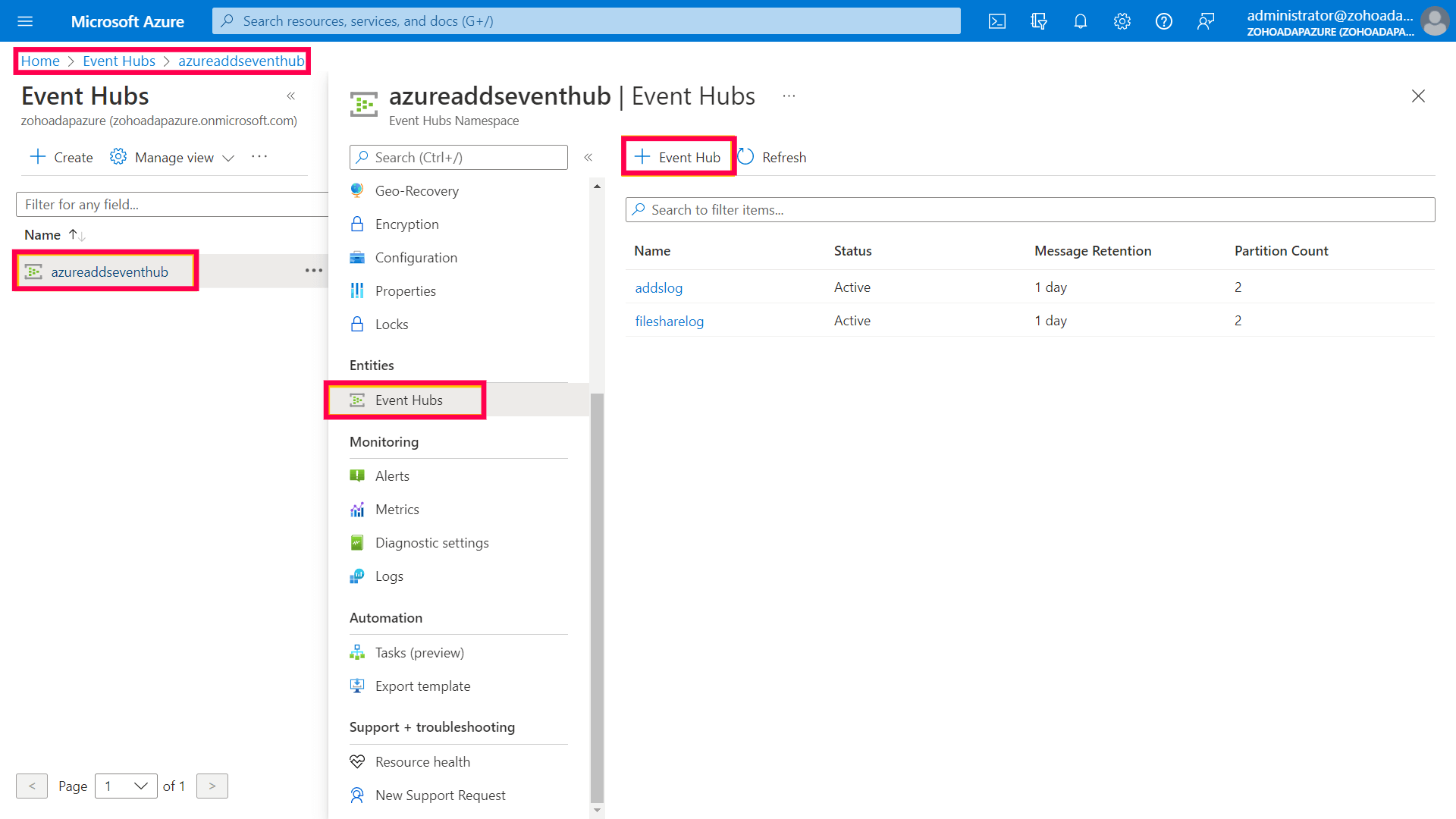
- Event Hubsの名前を入力し、と要件に基づいてパーティション数とメッセージ保持の値を設定します。
- 必要に応じて、[キャプチャ]タブから[キャプチャの詳細]を有効にします。
- [レビュー + 作成]をクリックします。

- 設定を確認し、[作成]を選択して、展開が完了するまで待ちます。完了すると、Event HubsネームスペースにEvent Hub インスタンスがリストされます。
- 作成したEvent Hubsをクリックし、左側のメニューで[共有アクセスポリシー]を選択し、ツールバーから[+ 追加]をクリックします。
- [SAS ポリシーの追加]パネルで、適切なポリシー名を入力し、[リッスン]をオンにして、[作成]をクリックします。
- 作成したポリシーを選択し、接続文字列 (主キー)をクリップボードにコピーします。このキーは、ADAudit
PlusでAzure
AD DSドメインを追加するときに必要になります。

イベントをEventHubにストリーミングするようにAzure AD DSを設定
- Azure portalで、Azure AD Domain Servicesに移動し、ドメインを選択します。
- 左側のメニューの[監視]の下にある[診断設定]をクリックします。
- [+ 診断設定の追加]をクリックして診断設定ページに移動し、設定に適切な名前を指定します。

- [監査]にチェックを入れて、[ログ]の下のすべてのカテゴリーを選択します。
- [宛先の詳細]で[イベントハブへのストリーミング]をオンにし、サブスクリプション、Event Hubsネームスペース、およびEvent Hubs名に関する情報を確認します。
- [Event Hubsポリシー名]ドロップダウンから RootManageSharedAccessKeyが選択されていることを確認します。
- ツールバーの[保存]をクリックします。
